Avant de supprimer quoi que ce soit, repérez ce qui occupe réellement la mémoire et vérifiez où sont conservés les contenus préférés de votre enfant. Une sauvegarde, puis un nettoyage progressif des téléchargements et fichiers oubliés, permet souvent de récupérer de l’espace sans toucher aux applications utiles.
Pour libérer de l’espace sur une tablette éducative sans effacer les applications et contenus préférés de votre enfant, commencez par consulter le détail du stockage. Repérez ensuite les fichiers volumineux, vérifiez ce qui peut être téléchargé à nouveau et sauvegardez les éléments personnels avant toute suppression. Cette méthode évite les effacements précipités, notamment ceux qui peuvent faire perdre des données ou une progression non synchronisée.
Les menus et options diffèrent selon le modèle, la version du système et le profil enfant utilisé. Les intitulés ci‑dessous sont donc des repères : consultez aussi la notice du fabricant et l’aide intégrée à l’appareil avant une opération que vous ne pouvez pas annuler.
Faire le point sur le stockage avant d’agir
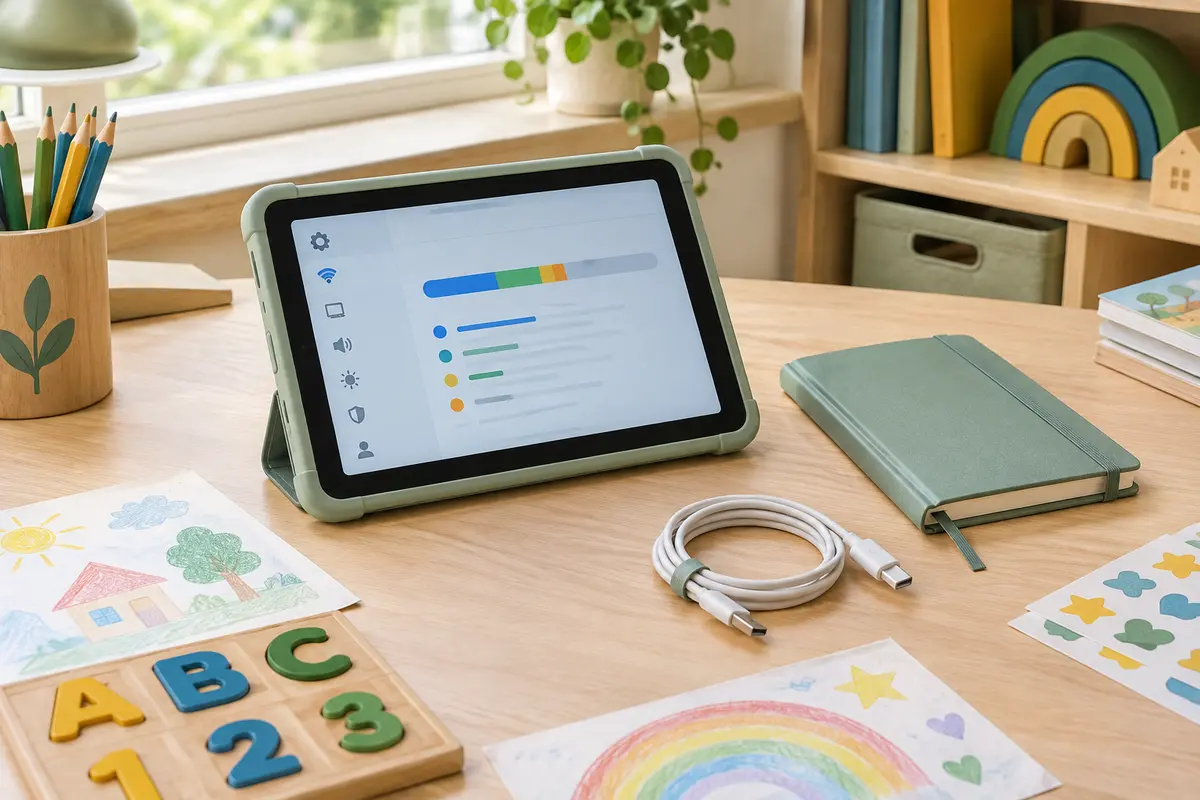
Ouvrez les paramètres de la tablette et cherchez une rubrique consacrée au stockage, à la mémoire ou à l’entretien de l’appareil. L’écran affiche généralement la capacité utilisée et la place encore disponible, parfois réparties entre applications, images, vidéos, fichiers téléchargés, système et autres données. Prenez une note ou une capture d’écran de cette répartition : vous pourrez comparer les résultats après le nettoyage.
Le stockage interne accueille les applications et les données conservées sur l’appareil. Il ne faut pas le confondre avec la mémoire vive, qui sert au fonctionnement temporaire des applications et ne se libère pas en supprimant des photos. Une carte mémoire, si la tablette accepte ce type de support, constitue un espace distinct et ne déplace pas automatiquement tout ce qui se trouve dans la mémoire interne. Pour mieux distinguer ces notions, consultez notre guide sur les différents types de stockage d’une tablette enfant.
Examinez les catégories avant de toucher aux fichiers. Si les vidéos hors connexion occupent le plus de place, supprimer une application ne résoudra pas forcément le problème. À l’inverse, si une application volumineuse est inutilisée et que ses données sont déjà sauvegardées, son retrait peut être plus pertinent que l’effacement de petits documents.
- Notez l’espace disponible et les catégories les plus lourdes.
- Vérifiez si un message indique que la mémoire est presque pleine.
- Repérez le profil actif : certains appareils séparent le profil adulte du profil enfant.
- Ne lancez pas encore de nettoyage automatique ou de réinitialisation.
Un premier réflexe sûr Si vous ne savez pas à quoi correspond un fichier ou une catégorie nommée « autres », ne la supprimez pas à l’aveugle. Consultez l’aide de l’appareil ou le fabricant : il peut s’agir de données système ou d’éléments nécessaires à une application.
Trier les téléchargements et les fichiers oubliés
Les contenus gardés hors connexion sont souvent plus faciles à examiner que les données internes des applications. Il peut s’agir de vidéos téléchargées, de livres, de cartes, de fichiers audio, de pièces jointes ou de documents reçus. Cherchez les rubriques « Téléchargements », « Fichiers » ou « Mes contenus », puis triez, si l’option existe, par date ou par taille. Commencez par les éléments anciens et volumineux dont votre enfant n’a plus besoin.
Avant de supprimer des téléchargements sur tablette, identifiez leur origine et vérifiez s’ils peuvent être obtenus de nouveau. Un contenu acheté, prêté ou téléchargé dans une application peut être rattaché à un compte, mais ce n’est pas une garantie universelle. Certains fichiers sont temporaires, certains ne sont accessibles qu’en ligne et d’autres peuvent être difficiles à retrouver. Regardez la page du contenu ou les indications de l’application avant de confirmer l’effacement.
Faites participer l’enfant au tri quand il s’agit de ses dessins, enregistrements ou créations. Une courte sélection permet de conserver ce qui compte, sans devoir parcourir chaque fichier. Pour les documents à garder, choisissez un emplacement de sauvegarde adapté, comme un ordinateur familial ou un espace en ligne approuvé par l’adulte, puis vérifiez que la copie s’ouvre réellement avant d’effacer l’original.
- Ouvrez le gestionnaire de fichiers ou la rubrique de téléchargements.
- Repérez les éléments dont le nom, la date et le contenu sont compréhensibles.
- Vérifiez s’ils peuvent être téléchargés à nouveau ou s’ils doivent être sauvegardés.
- Supprimez un petit groupe de fichiers, puis contrôlez l’espace récupéré.
Les options de suppression ne sont pas toujours équivalentes. « Retirer du téléchargement » peut conserver l’élément dans une bibliothèque en ligne, tandis que « supprimer » peut l’effacer plus largement. Lisez le message de confirmation jusqu’au bout. En cas de doute, annulez et vérifiez dans l’application concernée avant de reprendre.
Examiner les applications sans perdre les favoris
Dans les paramètres de stockage ou la liste des applications, repérez celles qui prennent beaucoup de place. Notez leur nom, leur usage et la dernière fois où votre enfant s’en est servi. Ne vous fiez pas uniquement à la taille affichée : une application peut conserver des téléchargements, des créations ou une progression locale qui ne sont pas visibles dans son icône.
La commande vider le cache n’est pas la même que « effacer les données » ou « réinitialiser l’application ». Le cache regroupe des fichiers temporaires que l’application peut parfois recréer, mais l’effet dépend du logiciel. Effacer les données peut supprimer des réglages, des parties sauvegardées, des profils locaux ou des fichiers créés dans l’application. Ne choisissez pas cette option simplement parce qu’elle apparaît à côté du cache.
Avant de désinstaller une application, vérifiez si la progression est associée à un compte, si une synchronisation a eu lieu et si les achats ou contenus peuvent être restaurés. Une application réinstallée n’offre pas toujours automatiquement le même état qu’avant. Contrôlez aussi les paramètres de contrôle parental : une désinstallation peut modifier les applications autorisées ou nécessiter l’intervention de l’adulte pour le téléchargement ultérieur.
| Élément observé | À vérifier avant l’action | Option prudente |
|---|
| Application rarement utilisée | Progression, compte et données locales | Confirmer la sauvegarde avant désinstallation |
| Cache d’une application | Différence entre cache et données | Suivre l’aide de l’application ou du fabricant |
| Jeu ou activité hors connexion | Possibilité de retélécharger les contenus | Retirer d’abord les téléchargements inutilisés |
| Création de l’enfant | Présence d’une copie ailleurs | Sauvegarder et ouvrir la copie avant suppression |
Si vous souhaitez réorganiser les contenus plutôt que supprimer une application appréciée, établissez des dossiers ou des catégories simples, selon les fonctions proposées. Notre article sur l’organisation des contenus et des activités peut vous aider à distinguer les éléments à conserver des téléchargements ponctuels.
Sauvegarder les contenus utiles avant l’effacement
Sauvegarder des contenus sur tablette consiste à disposer d’une copie que vous pouvez retrouver après un incident ou une suppression. La bonne méthode dépend du type de fichier : les photos et dessins peuvent être copiés vers un ordinateur ou un service de sauvegarde, tandis que la progression d’un jeu dépend souvent de l’application et du compte utilisé. Une simple copie de photos ne sauvegarde donc pas nécessairement l’ensemble de l’expérience de l’enfant.
Commencez par dresser une liste courte des éléments irremplaçables : photos, enregistrements audio, dessins, documents scolaires ou créations réalisées dans une application. Recherchez les fonctions « exporter », « partager », « synchroniser » ou « sauvegarder » dans l’application d’origine. Si elle propose une synchronisation, vérifiez quel compte est utilisé, si elle est activée et si la dernière copie est récente. Gardez les identifiants et les données personnelles sous le contrôle d’un adulte.
Pour une copie sur ordinateur ou support externe, reliez les appareils avec un câble ou utilisez la méthode recommandée par le fabricant. Certains supports, comme une carte mémoire ou une clé, ne sont compatibles qu’avec certains modèles et formats. La présence d’un connecteur ne garantit pas que le support sera reconnu. Testez d’abord avec un fichier non essentiel, puis ouvrez la copie depuis l’appareil de destination.
- Vérifiez que le fichier sauvegardé est lisible et complet.
- Conservez une trace de l’emplacement de la copie et du compte éventuellement associé.
- Ne confiez pas à l’enfant les mots de passe ou l’accès à un espace contenant des données familiales.
- Évitez de supprimer l’original tant que la copie n’a pas été contrôlée.
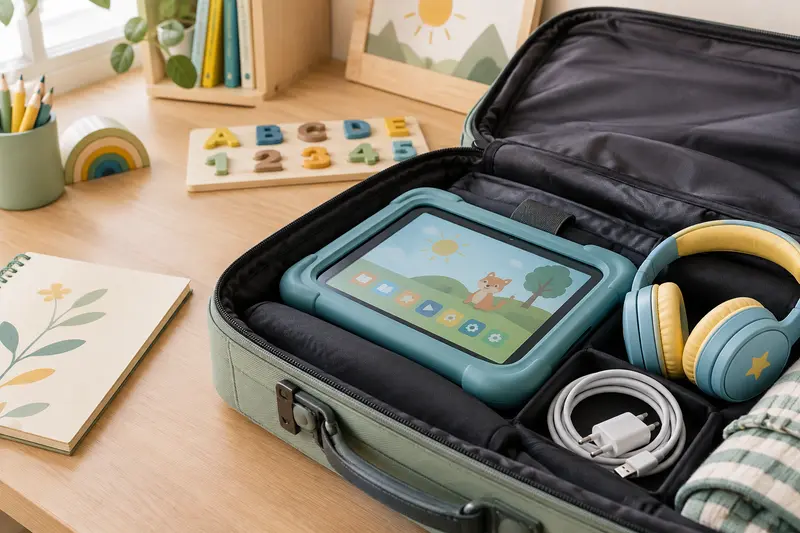
Une sauvegarde en ligne peut nécessiter une connexion et un compte. Elle peut aussi ne pas inclure les éléments téléchargés pour un usage hors connexion. Si la tablette sert en déplacement, contrôlez séparément les contenus disponibles sans réseau. Le guide sur la préparation d’une tablette éducative sans connexion détaille ce point.
Consulter les options de stockage propres à l’appareil
Avant d’acheter une carte ou un accessoire, vérifiez les caractéristiques exactes du modèle : capacité maximale prise en charge, type de carte compatible, emplacement prévu et possibilités de transfert. Consultez la notice, la page d’assistance du fabricant ou les paramètres de l’appareil. Un support externe peut convenir aux photos et documents, mais ne permet pas toujours d’installer des applications ou d’y déplacer leurs données.
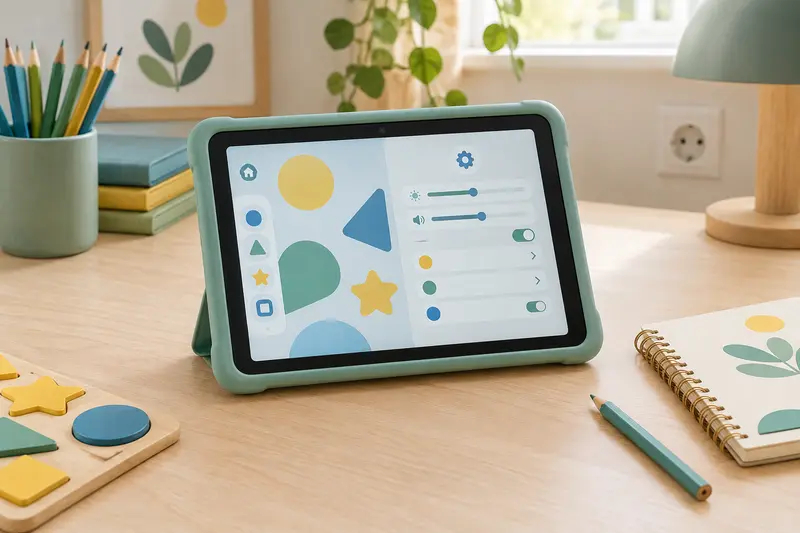
Le profil enfant peut également limiter l’accès aux réglages, aux gestionnaires de fichiers ou aux comptes de sauvegarde. Dans ce cas, utilisez le profil adulte ou l’outil parental prévu par le fabricant, sans désactiver les protections de manière permanente. Vérifiez qui peut installer une application, modifier les paramètres et accéder aux fichiers partagés.
Quand la tablette propose une option pour déplacer un contenu, lisez le détail de l’action : certains déplacements concernent uniquement les nouveaux fichiers, d’autres une catégorie particulière. Ne retirez pas une carte mémoire pendant un transfert ou quand une application l’utilise. Une interruption peut rendre les fichiers inaccessibles. Après toute modification, vérifiez que les contenus restent visibles depuis le profil enfant.
Si vous envisagez un appareil pour remplacer celui qui manque souvent de place, comparez la capacité réellement disponible, les usages prévus et les possibilités d’extension. La capacité annoncée inclut une part occupée par le système et les logiciels préinstallés. Les contenus téléchargés, les mises à jour et les créations de l’enfant peuvent ensuite augmenter l’espace utilisé. Vous pouvez consulter les options de stockage pour tablette enfant et comparer les capacités indiquées avec vos besoins.

Clavier, souris et stylet réunis autour d’une tablette Android de 10 pouces, pour étudier et se divertir.
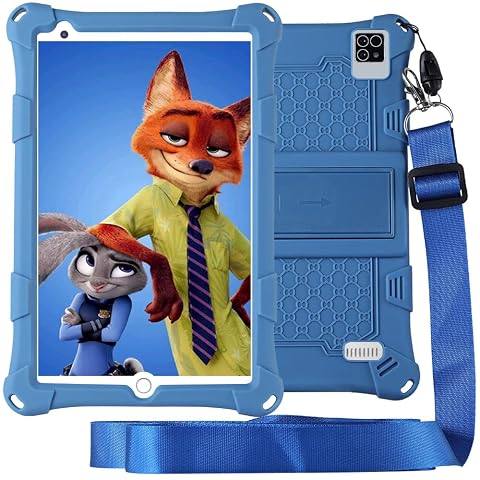
128 Go de stockage, des activités enfant et une coque antichoc pour apprendre à la maison comme en sortie.
Nettoyer progressivement et vérifier le résultat
Une fois les contenus sauvegardés et les fichiers identifiés, procédez par petites étapes. Commencez par les téléchargements temporaires ou clairement inutiles, puis retournez à l’écran de stockage. Cette vérification montre ce qui a réellement libéré de la place et évite de supprimer davantage que nécessaire. Si l’espace reste insuffisant, examinez ensuite les applications les plus volumineuses, une par une.
À chaque étape, lisez le nom de l’élément et le message de confirmation. Demandez-vous si votre enfant l’utilise, si le contenu est remplaçable et si une sauvegarde existe. Lorsque plusieurs personnes utilisent la tablette, précisez quel profil ou compte est concerné. Une suppression réalisée depuis le profil adulte peut avoir des conséquences sur un espace commun, selon le fonctionnement de l’appareil.
Évitez les applications de nettoyage inconnues qui demandent un accès étendu aux fichiers ou aux données de l’enfant. Une alerte de stockage peut aussi pousser à toucher des options dont la fonction n’est pas claire. Préférez les réglages intégrés à la tablette et les recommandations du fabricant. Ne lancez pas de réinitialisation d’usine pour résoudre un manque de place : elle efface les réglages et données de l’appareil et demande une préparation spécifique.
Après le tri, ouvrez quelques applications favorites et vérifiez que les profils, les créations et les téléchargements utiles sont toujours présents. Contrôlez aussi l’espace disponible une nouvelle fois après un redémarrage si le fabricant le recommande. Une mise à jour ou la reconstruction de fichiers temporaires peut modifier l’affichage. Si une erreur persiste ou si des données ont disparu, arrêtez les manipulations et consultez l’assistance du fabricant avant de poursuivre.
Éviter que la mémoire se remplisse trop vite
Une routine légère suffit souvent à mieux gérer l’espace de stockage d’une tablette éducative. Après un voyage ou une période d’utilisation hors connexion, faites le point sur les vidéos, livres et autres contenus téléchargés uniquement pour cette occasion. Définissez avec l’enfant un endroit où classer les créations à conserver et demandez l’accord d’un adulte avant de supprimer un fichier personnel.
Pour les nouvelles applications, regardez la taille indiquée, les contenus supplémentaires qu’elles proposent et les possibilités de sauvegarde. Vérifiez aussi les règles de téléchargement et les autorisations dans le profil enfant. Un appareil utilisé pour quelques activités hors connexion n’a pas les mêmes besoins qu’une tablette qui garde beaucoup de vidéos ou de fichiers créés par l’enfant.
Si vous comparez des modèles, ne choisissez pas seulement en fonction du chiffre de capacité affiché. Tenez compte des usages, de la place occupée au départ par le système, des options de transfert et de la facilité à sauvegarder les contenus. Les caractéristiques et les compatibilités étant propres à chaque appareil, confirmez‑les dans la notice avant l’achat. Enfin, gardez une habitude simple : vérifier, sauvegarder, puis supprimer seulement ce que vous avez identifié.
Les prix indiqués sont ceux constatés à la date mentionnée ; seul le prix affiché lors de la commande fait foi.