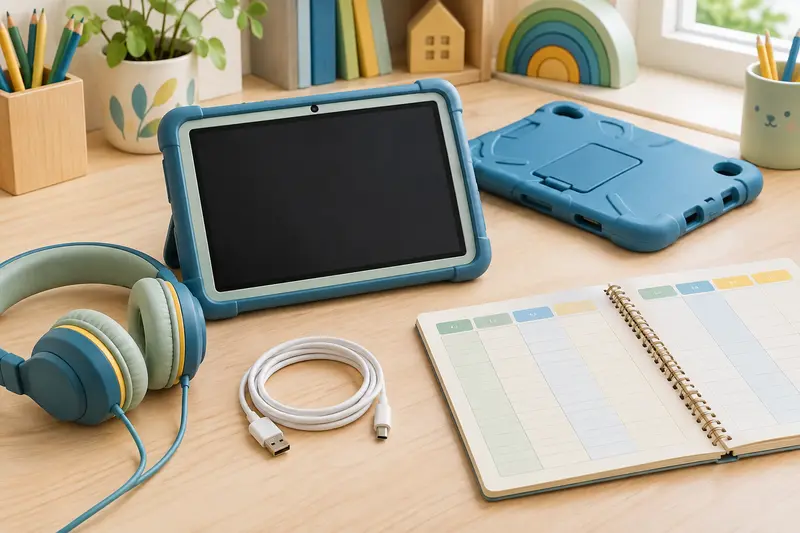
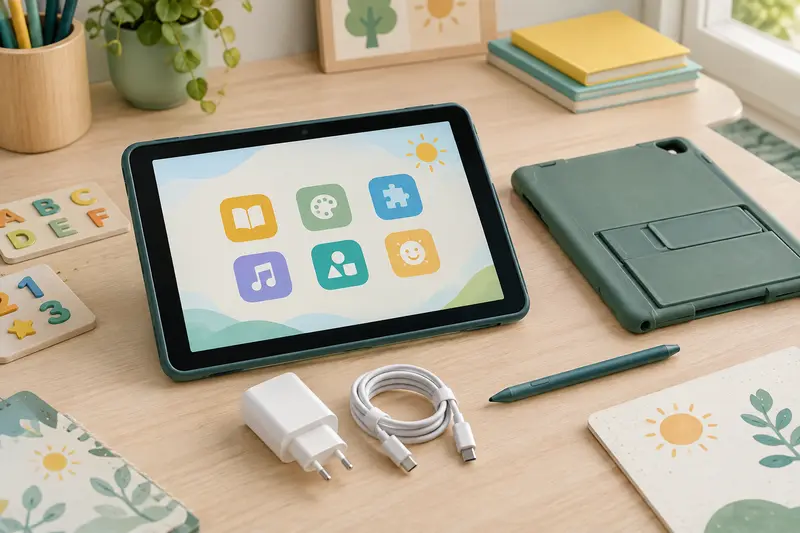
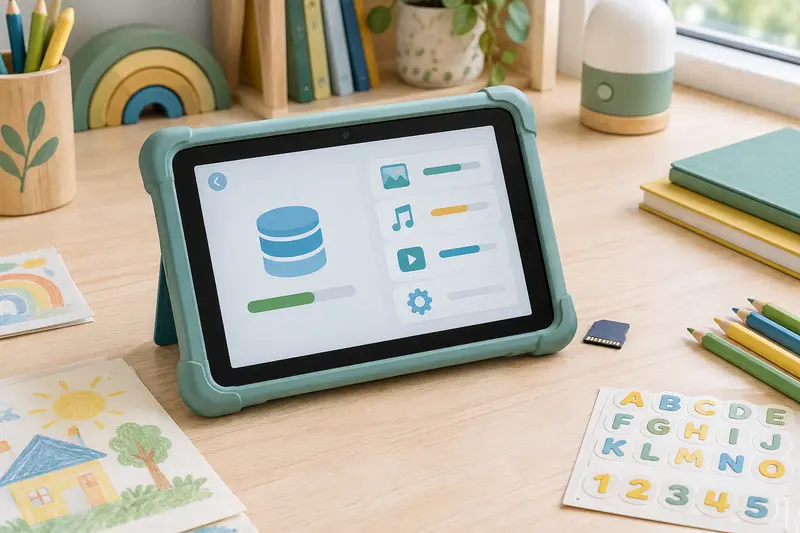
Oui, une tablette éducative peut servir en déplacement sans réseau, à condition que les activités utiles soient déjà accessibles hors ligne. Voici comment vérifier les applications, préparer les contenus et prévoir l’espace ainsi que la batterie avant de partir.
Oui, une tablette éducative sans connexion internet peut être utile en déplacement, mais tout dépend de son fonctionnement et des contenus choisis. Les activités intégrées à certains appareils restent disponibles sans réseau, tandis que les applications et vidéos doivent parfois être téléchargées, activées ou configurées avant le départ.
Pour éviter les mauvaises surprises, testez la tablette hors ligne chez vous, vérifiez l’espace libre et partez avec une batterie suffisamment chargée. La préparation consiste autant à confirmer l’accès aux contenus qu’à choisir ce que l’enfant pourra utiliser pendant le trajet.
Deux types de fonctionnement à distinguer
Le terme « tablette éducative » recouvre des appareils différents. Certains sont conçus autour d’activités intégrées, par exemple des jeux de lettres, des exercices de calcul ou des fonctions parlantes. D’autres ressemblent davantage à une tablette tactile classique, sur laquelle vous installez des applications et des fichiers. Ces deux familles ne dépendent pas du réseau de la même manière.
Les activités intégrées à l’appareil
Sur un appareil dont les jeux sont directement inclus, les activités principales peuvent généralement fonctionner sans connexion, car elles ne sont pas chargées depuis Internet à chaque utilisation. Cela ne signifie pas que toutes les fonctions sont disponibles hors ligne : une mise à jour, un service associé ou une fonction de configuration peut nécessiter un accès au réseau. Consultez la notice et faites un essai en mode avion pour confirmer ce qui reste accessible.
Les applications installées sur une tablette tactile
Une application déjà installée n’est pas forcément utilisable sans réseau. Elle peut demander une connexion pour ouvrir une session, vérifier une licence, charger des exercices ou synchroniser un profil. À l’inverse, certaines activités téléchargées fonctionnent hors ligne, parfois avec des fonctions limitées. Il faut donc vérifier l’application elle-même plutôt que se fier à la seule présence de son icône.
Si vous comparez des formats, prenez en compte l’âge de l’enfant, les usages prévus et la facilité de prise en main, en plus de la question du réseau. La page dédiée aux tablettes tactiles pour enfant permet de repérer les grandes différences entre les appareils. Pour un modèle centré sur des activités intégrées, vérifiez aussi ce que la notice indique sur l’alimentation, les réglages et les fonctions utilisables sans connexion.
Le test décisif Activez le mode avion à la maison, puis ouvrez chaque activité prévue pour le trajet. Si un écran demande une connexion ou un compte, cette activité n’est pas prête pour un usage hors ligne.
Ce qui peut fonctionner hors ligne
Pour utiliser une tablette hors ligne, distinguez les contenus stockés dans l’appareil de ceux qui doivent être récupérés à la demande. Les premiers sont souvent plus simples à préparer. Les seconds exigent un téléchargement préalable et peuvent rester soumis à des conditions d’accès.
- Les jeux intégrés peuvent être disponibles sans réseau si leur fonctionnement ne dépend pas d’un service en ligne.
- Les applications installées peuvent offrir une partie ou la totalité de leurs activités hors connexion. La réponse dépend de l’application et de ses réglages.
- Les livres, vidéos ou fichiers audio enregistrés localement sont accessibles si le lecteur utilisé accepte le format et si le fichier est bien présent sur l’appareil.
- Les pages web et les activités en ligne ne se chargent généralement pas sans réseau, sauf si un mode hors ligne est explicitement proposé et préparé.
Un téléchargement peut aussi être temporaire, lié à un compte ou soumis à une vérification périodique. Il est prudent de lancer le contenu une première fois avec une connexion, puis de le rouvrir en mode avion. Si l’application affiche une demande de connexion, vérifiez ses paramètres d’accès hors ligne ou choisissez une activité qui ne présente pas cette dépendance.
Les contenus téléchargés sur tablette ne sont pas toujours enregistrés au même endroit. Une vidéo peut être conservée dans l’application qui l’a téléchargée, tandis qu’un document se trouve dans le stockage local. Dans certains cas, supprimer l’application supprime également les fichiers associés. Avant de modifier quoi que ce soit, vérifiez où les contenus sont enregistrés et comment ils peuvent être retrouvés.
La préparation des applications mérite aussi une vérification de l’âge indiqué, des achats intégrés et des autorisations demandées. Vous trouverez d’autres critères dans ce guide pour choisir des applications éducatives. Pour le trajet, retenez seulement celles qui conviennent à l’enfant et qui ont passé votre test hors connexion.
Vérifier les accès avant le départ
Les restrictions d’accès sont une cause fréquente de blocage. Une tablette peut avoir besoin d’une configuration initiale, d’un profil utilisateur ou d’une autorisation parentale avant d’ouvrir une activité. Effectuez ces opérations à l’avance, avec le compte de l’adulte si nécessaire, plutôt que pendant le déplacement.
- Installez et mettez à jour l’application lorsque la tablette est connectée au réseau. Les mises à jour peuvent modifier son fonctionnement ou demander une nouvelle validation.
- Ouvrez l’application et le contenu au moins une fois. Confirmez que le profil de l’enfant et les réglages nécessaires sont en place.
- Repérez les conditions d’accès dans les réglages, l’aide de l’application ou la notice. Vérifiez si une connexion, un compte ou une autorisation est exigé au lancement.
- Coupez ensuite le Wi‑Fi ou activez le mode avion, puis relancez l’appareil et les activités prévues. Un test après redémarrage aide à repérer un accès qui semblait acquis mais ne l’était pas.
- Gardez une solution de repli, comme une activité intégrée ou un livre, si l’application principale dépend finalement du réseau.
Ne créez pas un compte ou ne saisissez pas un mot de passe à la hâte au moment du départ. Les conditions peuvent varier selon le modèle, la version de l’application et la configuration familiale. Si une activité est destinée à être utilisée sans connexion, cherchez une confirmation explicite dans les informations fournies par son éditeur ou par le fabricant de l’appareil.
Pour les tablettes connectées, vérifiez également que le contrôle parental n’empêche pas l’ouverture de l’application hors ligne. Un réglage peut autoriser l’installation tout en limitant le temps d’utilisation ou certains contenus. Faites le test avec le profil que l’enfant utilisera, afin de ne pas confondre un blocage lié au contrôle parental avec une absence de connexion.
Préparer la tablette pour le déplacement
Préparer une tablette pour un déplacement ne consiste pas à télécharger le plus de choses possible. Il s’agit de sélectionner quelques activités adaptées à la durée et au contexte, puis de confirmer qu’elles s’ouvrent sans réseau. Une sélection courte est plus facile à retrouver et laisse davantage de place au stockage disponible.
- Choisissez les applications ou activités que l’enfant connaît déjà, afin qu’il puisse les utiliser sans explication complexe.
- Téléchargez les contenus nécessaires lorsque l’appareil est connecté à un réseau fiable.
- Vérifiez le lancement de chaque contenu en mode avion, avec le profil de l’enfant.
- Retirez les fichiers temporaires ou les téléchargements inutiles si l’espace libre est faible.
- Chargez la tablette et les accessoires utiles, puis rangez‑les de façon à éviter les manipulations dans le sac.
Évitez de préparer une nouvelle application quelques minutes avant de partir. Vous n’auriez pas le temps de vérifier ses demandes d’accès, ses téléchargements complémentaires ou ses réglages. Si vous souhaitez ajouter une activité, faites‑le suffisamment tôt et gardez le temps de la tester sans réseau. Cela permet aussi de repérer une interface trop compliquée ou un contenu qui ne convient pas à l’enfant.
Une sélection de tablettes doit également tenir compte de l’âge et de l’usage, pas uniquement de la capacité à fonctionner hors ligne. Les appareils à activités intégrées et les tablettes tactiles avec applications ne répondent pas aux mêmes besoins. Si vous hésitez entre plusieurs formats, comparez les fonctions annoncées et les informations de la notice, plutôt que de supposer qu’un appareil connecté offre nécessairement plus d’activités utilisables hors ligne.

Android 15, contrôle parental et coque EVA : une tablette familiale avec support orientable pour apprendre, lire et regarder.

Un écran de 10 pouces, des réglages parentaux et un stylet pour alterner entre activités guidées et loisirs numériques.
Anticiper l’espace de stockage
Les téléchargements prennent de la place, et la capacité affichée sur une fiche produit ne correspond pas toujours à l’espace libre pour vos contenus. Le système, les applications préinstallées et les mises à jour occupent également une partie du stockage. Consultez les réglages de la tablette pour connaître l’espace réellement disponible avant d’ajouter des fichiers.
| Élément à vérifier | Pourquoi c’est utile | Action conseillée |
|---|
| Espace libre | Les téléchargements et mises à jour ont besoin de place. | Consultez le menu de stockage avant la préparation. |
| Taille des contenus | Les vidéos et les fichiers audio peuvent occuper davantage de place que de petits exercices. | Choisissez seulement les contenus nécessaires au trajet. |
| Emplacement des fichiers | Un contenu peut être lié à une application et ne pas apparaître dans les fichiers ordinaires. | Repérez où l’application conserve ses téléchargements. |
| Carte mémoire éventuelle | Elle n’est pas forcément compatible avec toutes les applications ou tous les contenus. | Vérifiez la notice avant de compter sur cette solution. |
Si la mémoire est presque pleine, ne supprimez pas au hasard une application ou un fichier dont l’enfant se sert. Vérifiez d’abord quels contenus sont réellement nécessaires, puis retirez les téléchargements devenus inutiles. Certains fichiers peuvent être retéléchargés plus tard, mais cela dépend de l’application et des droits associés. La page sur le stockage d’une tablette enfant explique les différences entre mémoire interne, carte mémoire et contenus enregistrés.
Ne partez pas du principe qu’une carte mémoire augmentera automatiquement l’espace disponible pour toutes les applications. Selon l’appareil, elle peut servir à conserver certains fichiers sans pouvoir déplacer les applications ou leurs téléchargements. Reportez-vous aux indications du fabricant avant l’achat ou l’utilisation d’un support complémentaire.

Clavier, souris et stylet réunis autour d’une tablette Android de 10 pouces, pour étudier et se divertir.
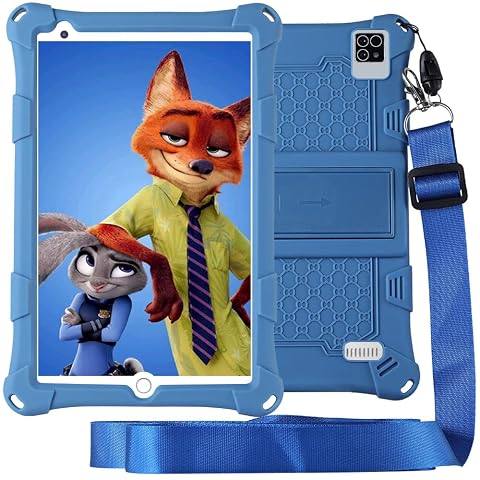
128 Go de stockage, des activités enfant et une coque antichoc pour apprendre à la maison comme en sortie.
Préserver la batterie pendant le trajet
L’autonomie réelle dépend de l’appareil, de l’état de sa batterie, de la luminosité, du son et des applications utilisées. Il n’est donc pas possible de déduire une durée de fonctionnement fiable à partir du seul type de contenu. Pour éviter une coupure, chargez complètement la tablette avant le départ et vérifiez les recommandations de son fabricant concernant la recharge.
Quelques réglages peuvent limiter les consommations inutiles, sans garantir une autonomie précise :
- baissez la luminosité à un niveau confortable, sans rendre l’écran difficile à lire ;
- désactivez le Wi‑Fi et le Bluetooth si vous n’en avez pas besoin pendant le trajet ;
- fermez les applications qui restent actives en arrière-plan, si le système le permet ;
- privilégiez les contenus déjà enregistrés plutôt que les fonctions qui tentent de se connecter ;
- emportez un chargeur ou une batterie externe compatible si cela correspond à votre organisation et aux consignes du fabricant.
Le mode avion peut empêcher les tentatives de connexion et aider à limiter certaines consommations, mais il faut vérifier que les fonctions hors ligne restent accessibles après son activation. Un casque peut faciliter l’écoute sans diffuser le son autour de l’enfant, sous réserve d’un réglage adapté aux indications du fabricant. Pensez aussi à ranger la tablette dans un endroit sûr lorsque l’enfant ne l’utilise pas, notamment pour éviter qu’elle soit laissée allumée ou exposée à la chaleur.
Pour les autres aspects pratiques d’un trajet long, notamment le rangement et les pauses, consultez ce guide sur l’utilisation d’une tablette pendant un long trajet. Une tablette reste un support parmi d’autres : prévoir des moments sans écran et des activités de remplacement peut rendre l’organisation plus souple.
Faire un dernier test et prévoir une solution de repli
Avant de partir, faites un essai complet dans les conditions prévues. Déconnectez la tablette du réseau, ouvrez le profil de l’enfant, lancez les applications sélectionnées et vérifiez que les contenus démarrent. Si l’appareil dispose d’un écran de verrouillage ou d’un contrôle parental, testez aussi le retour à l’application après une mise en veille.
Un dernier contrôle simple peut suivre cette liste :
- la tablette s’allume et les activités choisies sont accessibles hors ligne ;
- les fichiers attendus sont présents et les applications ne demandent pas de téléchargement supplémentaire ;
- il reste assez d’espace pour éviter un message de stockage plein ;
- la batterie est chargée et le chargeur adapté est rangé si vous en avez besoin ;
- les réglages parentaux et le volume correspondent à l’usage prévu.
Si un contenu refuse de s’ouvrir, ne misez pas sur une connexion disponible à destination. Reconnectez l’appareil chez vous, vérifiez l’état du téléchargement ou l’accès au compte, puis recommencez le test. Si le problème persiste, remplacez cette activité par une autre qui fonctionne sans réseau. Une tablette éducative sans connexion internet peut ainsi rester utile, à condition de considérer l’accès hors ligne comme un point à vérifier, et non comme une fonction automatique.
Enfin, adaptez le contenu à l’enfant et au déplacement : une courte activité familière peut être plus simple à gérer qu’une longue liste de nouveautés. Gardez les consignes de manipulation accessibles et expliquez avant le départ comment ouvrir les activités retenues. Vous aurez alors préparé à la fois l’appareil, les contenus et les conditions d’usage, sans dépendre d’une connexion pendant le trajet.
Les prix indiqués sont ceux constatés à la date mentionnée ; seul le prix affiché lors de la commande fait foi.