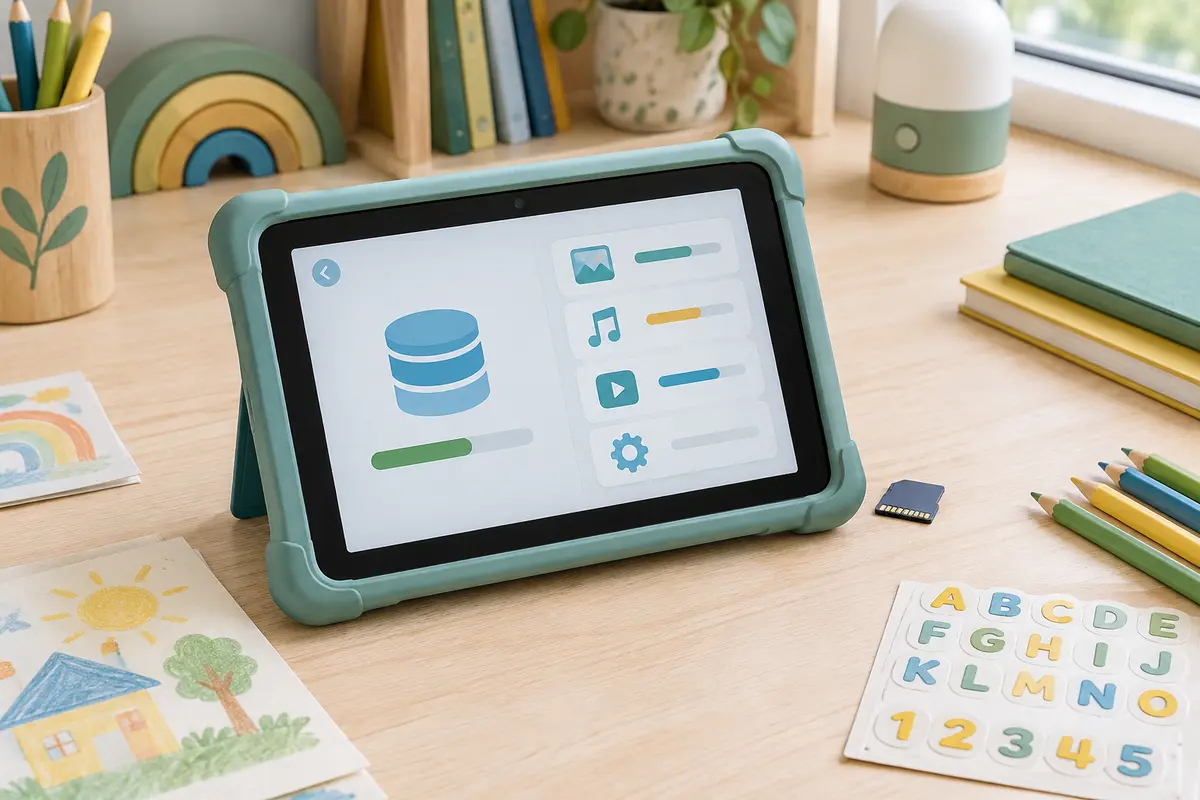
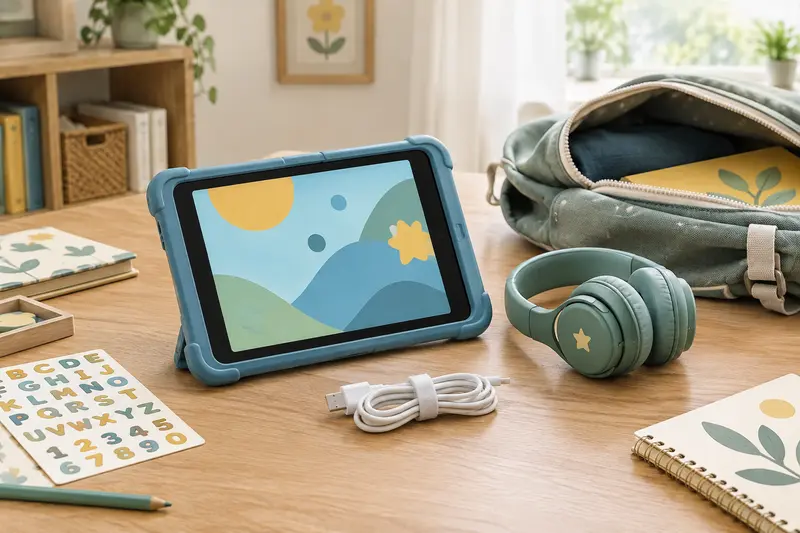
La mémoire interne, une carte mémoire et les fichiers téléchargés ne désignent pas le même espace de stockage. Voici comment les distinguer, évaluer les besoins de votre enfant et vérifier si un modèle accepte une extension.
Pour comprendre le stockage d’une tablette pour enfant, distinguez d’abord la mémoire interne, intégrée à l’appareil, d’une éventuelle carte mémoire ajoutée séparément. Les applications, vidéos, photos et contenus disponibles hors ligne occupent ensuite une partie de cet espace, parfois de façon difficile à prévoir avant l’installation.
Le bon choix dépend donc des usages envisagés et des caractéristiques précises du modèle. Une capacité annoncée ne garantit pas qu’elle soit entièrement disponible, et une carte mémoire n’est utile que si la tablette possède un emplacement compatible.
Comprendre ce que recouvre le stockage
Le stockage est l’espace où la tablette conserve durablement le système, les applications et les fichiers. Il est généralement indiqué en gigaoctets, abrégés en Go. Ce chiffre décrit une capacité totale, et non la quantité immédiatement disponible pour installer de nouveaux contenus.
Une partie est déjà utilisée par le système d’exploitation et les éléments installés par le fabricant. Selon l’appareil, des applications préinstallées ou des fichiers associés occupent aussi de la place. La capacité libre au premier démarrage est donc inférieure à la capacité affichée sur la fiche technique. Elle peut également évoluer après les mises à jour.
Il faut distinguer le stockage de la mémoire vive, souvent désignée par le sigle RAM. La mémoire vive aide l’appareil à faire fonctionner les applications ouvertes. Elle ne sert pas à conserver durablement les jeux, les dessins ou les vidéos. Une tablette peut ainsi avoir suffisamment de mémoire vive pour ses usages, mais manquer d’espace de stockage, ou l’inverse.
- Stockage total : capacité annoncée pour l’espace interne de l’appareil.
- Espace disponible : partie encore libre après le système, les applications préinstallées et les fichiers déjà présents.
- Stockage externe : espace ajouté, par exemple avec une carte mémoire, uniquement si le modèle le permet.
Ces distinctions évitent de comparer des chiffres qui ne parlent pas de la même chose. Pour une sélection par capacité, la rubrique des tablettes classées selon leur stockage peut servir de point de départ, à condition de vérifier ensuite les détails du modèle retenu.
À quoi sert la mémoire interne d’une tablette ?
La mémoire interne d’une tablette accueille le système et les applications. Elle conserve aussi les fichiers enregistrés directement sur l’appareil, comme des photos, des dessins, des documents ou des vidéos téléchargées pour une utilisation sans connexion. C’est l’espace principal à considérer, car toutes les tablettes n’offrent pas une extension par carte.
La quantité réellement disponible dépend du système, des éléments préinstallés et de la manière dont le fabricant présente ses caractéristiques. Deux modèles affichant une capacité similaire peuvent donc ne pas offrir exactement le même espace libre à l’installation. Si la fiche technique ne précise pas cet espace, évitez de supposer qu’il correspond à la capacité totale annoncée.
Les applications n’occupent pas toutes la même place. Un jeu peut comporter des ressources supplémentaires, et une application peut enregistrer des données au fil de son utilisation. Les mises à jour peuvent aussi modifier l’espace nécessaire. L’espace occupé par les applications ne se résume donc pas toujours à la taille indiquée lors du téléchargement initial.
La mémoire interne est particulièrement importante lorsque l’enfant utilise plusieurs applications, crée des contenus ou regarde des vidéos hors ligne. Elle l’est également si vous souhaitez conserver des activités disponibles sans Wi‑Fi. À l’inverse, un usage limité à quelques applications légères et régulièrement connecté peut demander moins d’espace, sans qu’il soit possible de fixer une capacité universelle adaptée à toutes les familles.
À retenir Vérifiez si la fiche indique la capacité totale ou l’espace libre, ainsi que la présence d’applications préinstallées. En cas de doute, consultez la notice ou les caractéristiques détaillées du fabricant.
Une carte mémoire est‑elle toujours possible ?
Non. Une carte mémoire pour tablette ne peut être utilisée que si l’appareil possède un emplacement adapté et si le système la prend en charge. La présence d’un tiroir pour carte SIM ne signifie pas qu’il accepte aussi une carte mémoire. Regardez les caractéristiques du modèle, son manuel et, si nécessaire, la description du tiroir ou des connecteurs.
Quand une extension est proposée, vérifiez plusieurs points avant l’achat de la carte :
- le type de carte accepté par la tablette ;
- la capacité maximale prise en charge, si elle est précisée ;
- les formats de fichiers compatibles ;
- les usages autorisés par le système, notamment pour les applications.
Une carte mémoire sert souvent à conserver des photos, des vidéos ou d’autres fichiers. Elle ne remplace pas automatiquement la mémoire interne et ne permet pas nécessairement d’y installer toutes les applications. La possibilité de déplacer une application dépend du système, de l’application elle-même et des réglages prévus par le fabricant. Certains contenus restent obligatoirement dans l’espace interne.
Prévoyez également que la carte peut nécessiter un formatage avant son utilisation. Cette opération efface les données déjà présentes sur la carte. Si vous en utilisez une qui contient des fichiers, sauvegardez‑les d’abord ailleurs et suivez les consignes du fabricant. Une carte retirée sans précaution peut aussi rendre temporairement inaccessibles les fichiers qu’elle héberge.
Enfin, une carte mémoire n’est pas un substitut à une sauvegarde. Elle peut être perdue, endommagée ou illisible. Pour les créations auxquelles votre enfant tient, conservez si possible une copie dans un autre emplacement fiable, selon les options disponibles et les règles de confidentialité que vous appliquez à la maison.
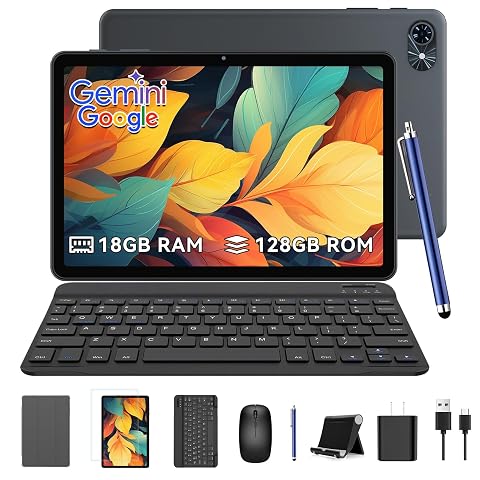
Clavier, souris et stylet réunis autour d’une tablette Android de 10 pouces, pour étudier et se divertir.
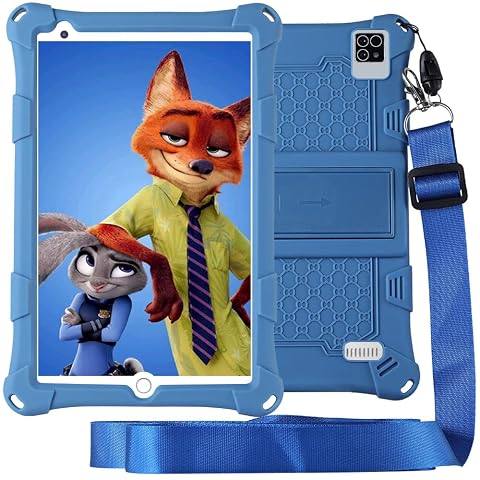
128 Go de stockage, des activités enfant et une coque antichoc pour apprendre à la maison comme en sortie.
Les applications et contenus téléchargés consomment de l’espace
Le stockage se remplit progressivement, au rythme des usages. Installer un jeu, enregistrer une vidéo pour un trajet ou garder plusieurs créations peut réduire l’espace libre. Il faut aussi tenir compte des contenus temporaires et des données enregistrées par certaines applications. Leur taille varie selon le service, la version et les options choisies.
Les fichiers téléchargés pour être utilisés hors connexion sont parfois oubliés après leur usage. Cela peut concerner des vidéos, des histoires audio, des cartes ou des activités enregistrées. La suppression d’un téléchargement ne retire pas nécessairement l’application correspondante, mais la procédure dépend de l’application et de l’appareil.
Pour repérer ce qui prend de la place, ouvrez les réglages de stockage de la tablette. Les intitulés changent selon la marque et la version du système, mais une rubrique de stockage présente généralement les catégories principales. Certaines tablettes proposent aussi une vue détaillée des applications et des fichiers. Vous pouvez alors vérifier si l’espace est utilisé surtout par les applications, les images, les vidéos ou d’autres éléments.
| Élément | Ce qu’il peut contenir | Vérification utile |
|---|
| Système et éléments préinstallés | Fonctionnement de la tablette et applications fournies | Comparer la capacité annoncée à l’espace libre réellement visible |
| Applications | Jeux, outils de dessin, lecture et données associées | Consulter la taille et l’usage de chaque application dans les réglages |
| Fichiers personnels | Photos, dessins, vidéos et documents | Repérer les doublons et les fichiers devenus inutiles |
| Contenus hors connexion | Éléments téléchargés pour être accessibles sans réseau | Supprimer ceux qui ne sont plus nécessaires, sans effacer l’application par erreur |
Avant de supprimer quoi que ce soit, vérifiez ce qui sera effacé. Désinstaller une application peut retirer les données associées à celle‑ci. Supprimer un fichier peut être irréversible s’il n’existe aucune copie. Pour une méthode progressive, consultez notre guide sur la libération d’espace sans supprimer les contenus préférés.
Évaluer la capacité selon les usages de l’enfant
Il n’existe pas de capacité idéale valable pour tous. Commencez par dresser une liste des usages prévus, plutôt que de choisir uniquement en fonction du chiffre le plus élevé. Une tablette destinée à quelques activités éducatives n’a pas le même profil qu’un appareil utilisé pour créer, enregistrer et consulter régulièrement des contenus hors connexion.
- Repérez les applications nécessaires. Vérifiez les applications prévues et leurs exigences de stockage quand elles sont disponibles. Évitez de compter uniquement le nombre d’applications : leurs tailles et leurs données peuvent différer.
- Estimez les fichiers conservés. Demandez-vous si l’enfant prendra des photos, enregistrera des dessins ou téléchargera des vidéos et des histoires. Les fichiers multimédias peuvent s’accumuler plus vite que des documents simples.
- Anticipez les usages sans réseau. Si vous préparez des contenus avant un déplacement, prévoyez l’espace nécessaire et le temps de les retirer ensuite s’ils ne servent plus.
- Gardez une marge disponible. Une tablette presque pleine peut compliquer l’installation d’une application ou d’une mise à jour. Une marge évite de devoir faire du tri dès que l’enfant souhaite ajouter un contenu.
- Vérifiez les possibilités d’extension. Si l’espace interne est limité, une carte mémoire peut être utile, mais seulement si elle est officiellement prise en charge et adaptée à vos besoins.
Ce raisonnement aide à comparer les appareils sans transformer une capacité en promesse d’usage. Si vous hésitez aussi sur le format, l’âge indiqué et les activités envisagées, notre guide pour choisir une tablette selon l’âge et les usages complète ces critères.
Une capacité plus importante peut offrir davantage de souplesse, mais elle ne dispense pas de vérifier le système, les applications disponibles et les options de contrôle parental. À l’inverse, un espace plus modeste peut convenir si les usages sont ciblés, si les contenus sont régulièrement triés et si l’appareil accepte une extension répondant aux besoins de la famille.
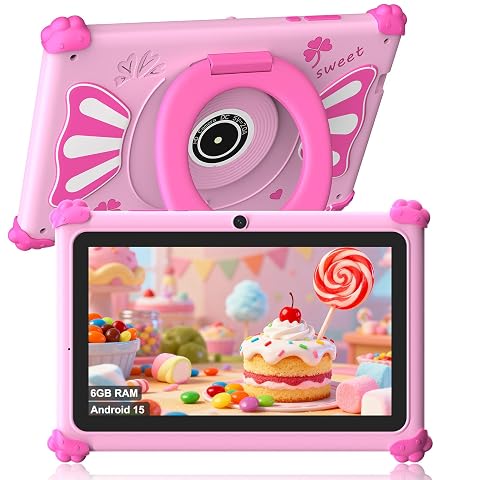
Un format compact avec contenus pour enfants, réglages parentaux et support arrière intégré.
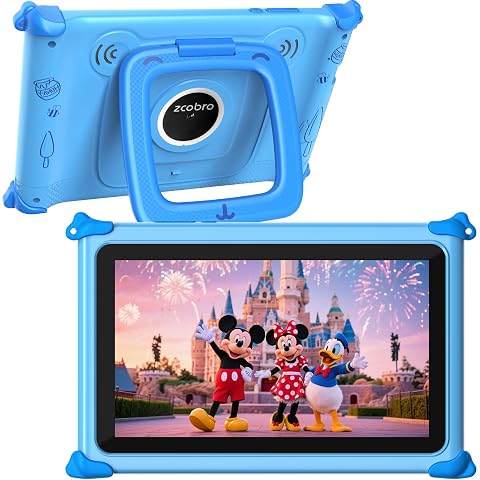
Une tablette compacte pour les activités éducatives et les loisirs, avec réglages parentaux et stockage extensible.
Les vérifications à faire avant de choisir
Une fiche produit peut employer des formulations différentes. Lisez les caractéristiques détaillées et la notice quand elles sont accessibles. Ne déduisez pas la présence d’un emplacement pour carte mémoire d’une photo de l’appareil ou d’une description générale. Cherchez une mention explicite de la compatibilité et de la capacité maximale acceptée.
- Capacité interne : identifiez le stockage annoncé et, si cette donnée existe, l’espace disponible au démarrage.
- Extension : vérifiez si l’appareil accepte une carte mémoire, son format et les limites indiquées.
- Applications : renseignez-vous sur la possibilité de les installer ou de les déplacer vers une carte, sans présumer que cette fonction existe.
- Contenus hors ligne : vérifiez si les applications envisagées permettent les téléchargements et où elles les enregistrent.
- Gestion familiale : regardez si les réglages permettent de consulter l’espace utilisé et de gérer les installations adaptées à l’enfant.
Vous pouvez également consulter les indications d’âge et les usages recommandés. Elles ne déterminent pas directement la capacité de stockage, mais aident à anticiper les applications et les fichiers qui seront utilisés. Pour comparer des appareils destinés à différents âges, partez des besoins de l’enfant et des caractéristiques vérifiables, plutôt que d’une promesse générale.
Si les informations se contredisent entre une fiche courte et une notice, privilégiez la documentation du fabricant correspondant exactement à la référence du modèle. Une variante portant un nom proche peut avoir des caractéristiques différentes. Notez la référence complète avant de vérifier la compatibilité d’une carte ou de comparer plusieurs appareils.
Garder un espace fonctionnel dans le temps
Quelques habitudes simples évitent que le stockage devienne une source de frustration. Il est utile de vérifier l’espace de temps en temps, notamment avant un voyage, une mise à jour ou l’installation d’une nouvelle activité. Faites‑le avec l’enfant lorsque cela convient à son âge : le tri peut devenir une occasion de choisir les contenus qu’il souhaite vraiment garder.
- Supprimez les téléchargements devenus inutiles depuis l’application qui les a enregistrés.
- Déplacez ou sauvegardez les créations importantes avant de supprimer leur copie locale.
- Désinstallez seulement les applications inutilisées après avoir vérifié si elles contiennent des données à conserver.
- Évitez les applications de nettoyage inconnues et les suppressions automatiques qui ne permettent pas de contrôler les fichiers concernés.
- Ne retirez pas une carte mémoire pendant qu’un fichier y est enregistré ou consulté, et suivez les instructions de retrait de l’appareil.
Le stockage ne doit pas être géré uniquement au moment où la tablette affiche une alerte. Une vérification périodique permet de repérer les téléchargements oubliés et de garder assez d’espace pour les besoins courants. Si l’appareil est presque plein dès sa mise en service, vérifiez d’abord ce qui occupe l’espace et les possibilités d’extension réellement prévues par le modèle.
En résumé, la mémoire interne accueille le système, les applications et de nombreux fichiers, tandis qu’une carte mémoire n’est qu’une extension éventuelle. Les applications et les contenus téléchargés occupent une place variable, et leur gestion dépend du système utilisé. En partant des usages réels, en vérifiant la fiche technique et en gardant une marge libre, vous pourrez choisir un stockage adapté sans supposer qu’une extension est toujours possible.
Les prix indiqués sont ceux constatés à la date mentionnée ; seul le prix affiché lors de la commande fait foi.