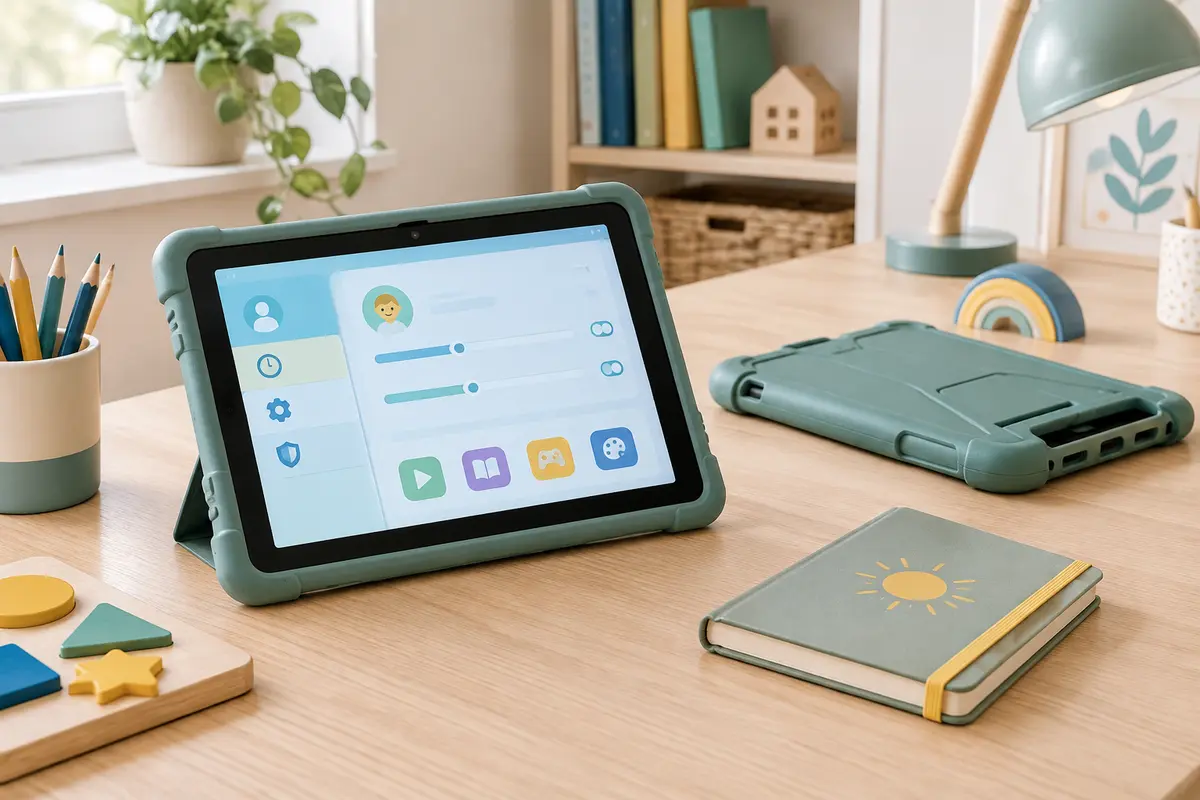
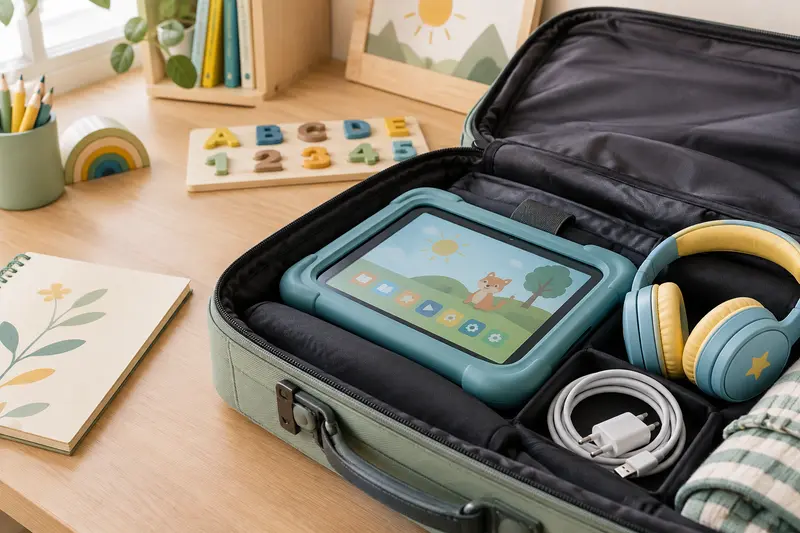
Avant de remettre une tablette à un enfant, prenez le temps de vérifier ses paramètres, les comptes utilisés et les contenus accessibles. Une préparation simple, adaptée à l’appareil et aux habitudes de la famille, aide à poser un cadre clair dès les premiers usages.
Avant de confier une première tablette éducative pour enfant, préparez l’appareil sans l’enfant à côté de vous : lisez les consignes du fabricant, vérifiez les comptes et les réglages, puis choisissez les contenus accessibles. Vous pourrez ensuite lui expliquer des règles d’usage concrètes, adaptées à son âge, à l’appareil et aux habitudes de la famille.
Cette vérification ne demande pas de tout paramétrer à l’avance. L’objectif est surtout d’éviter les mauvaises surprises, comme un achat intégré, une notification personnelle ou un contenu qui ne correspond pas à ce que vous aviez prévu. Voici une liste pratique pour préparer une tablette pour enfant avant sa première utilisation.
1. Définir le cadre avant la configuration
Commencez par préciser à quoi servira la tablette. Est‑elle prévue pour des activités éducatives, des jeux, des histoires, des appels avec des proches ou plusieurs de ces usages ? Cette réponse vous aidera à choisir les réglages et les applications à préparer, plutôt qu’à installer des contenus sans objectif précis.
Vérifiez aussi l’indication d’âge donnée par le fabricant pour l’appareil et pour les activités proposées. Elle constitue un repère, pas une évaluation personnalisée de votre enfant. Tenez compte de sa capacité à respecter les consignes, à demander de l’aide et à manipuler l’appareil avec soin. Si vous hésitez entre plusieurs formats ou types d’appareils, notre guide pour choisir une tablette selon l’âge et les usages peut vous aider à comparer les critères utiles.
- Choisissez un lieu d’utilisation : par exemple, une pièce commune où l’adulte peut rester disponible.
- Décidez qui utilise l’appareil : un enfant seul, plusieurs enfants ou toute la famille n’appellent pas les mêmes réglages de comptes.
- Identifiez les moments concernés : activité accompagnée, temps calme, déplacement ou usage ponctuel.
- Prévoyez le rôle de l’adulte : configuration, validation des téléchargements et aide en cas de difficulté.
Une tablette dite éducative peut fonctionner avec des contenus intégrés, des applications ou une connexion à Internet. Le terme ne signifie pas que tous les contenus sont adaptés d’office, ni que les paramètres de sécurité sont déjà configurés. Consultez la notice et vérifiez les fonctions réellement présentes sur le modèle choisi.
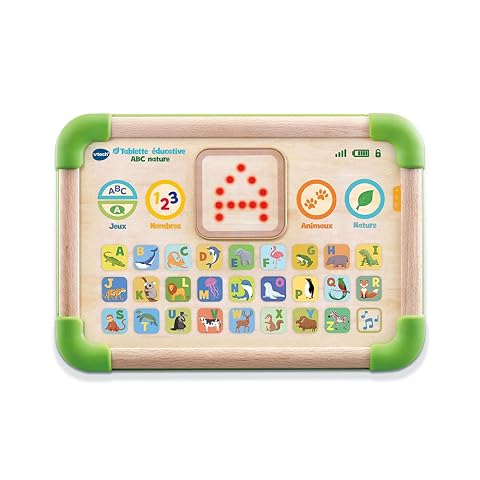
L’alphabet, les animaux et la météo s’explorent avec des touches interactives et des sons adaptés aux tout-petits.
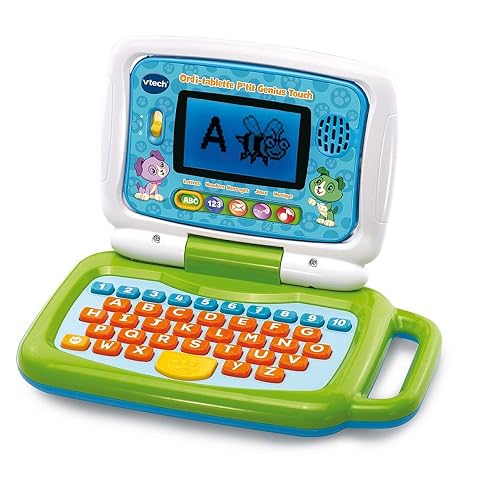
Un premier ordinateur qui se transforme en tablette tactile, avec dix activités et des commandes adaptées aux tout-petits.
Déballez et chargez l’appareil en suivant les indications du fabricant. Prenez connaissance des boutons, des commandes de volume, des options de redémarrage et de la méthode de verrouillage. Si une mise à jour du système ou des applications est proposée, consultez les consignes associées et effectuez‑la avant que l’enfant commence à utiliser la tablette, lorsque cela est possible.
Parcourez ensuite les paramètres généraux. Les intitulés changent selon le système et la version, mais vérifiez au minimum le verrouillage de l’écran, les notifications, la date et l’heure, le Wi‑Fi et les options de confidentialité. Désactivez les alertes qui risqueraient d’afficher des messages personnels sur l’écran verrouillé. Gardez un code ou un moyen de déverrouillage que l’enfant ne connaît pas si vous souhaitez réserver certaines opérations à un adulte, tout en vous assurant de pouvoir accéder vous-même à l’appareil.
Ne supposez pas que le contrôle parental est activé simplement parce qu’il est mentionné sur l’emballage ou dans une fiche de présentation. Cherchez la rubrique correspondante dans les réglages et vérifiez ce qu’elle permet effectivement de gérer : profils, applications, achats, durée d’utilisation ou accès au réseau. Les fonctions disponibles varient selon le modèle, le système et les services installés. Pour une démarche pas à pas, consultez notre article sur la configuration du contrôle parental.
Voici une vérification rapide à effectuer avant le premier usage :
| À vérifier | Action pratique | Pourquoi y penser |
|---|
| Verrouillage | Choisir une méthode que l’adulte peut utiliser et vérifier le verrouillage automatique. | Éviter qu’un enfant accède sans aide aux réglages ou aux comptes adultes. |
| Notifications | Examiner les aperçus visibles sur l’écran verrouillé et les alertes des applications. | Limiter l’affichage de messages ou d’informations personnelles. |
| Réseau | Décider si le Wi‑Fi est nécessaire et vérifier les options disponibles. | Les contenus en ligne et les mises à jour peuvent dépendre de la connexion. |
| Achats et téléchargements | Repérer les demandes de validation et les réglages de paiement. | Une application peut proposer des achats ou des téléchargements supplémentaires. |
| Son et accessoires | Tester les commandes de volume et vérifier la compatibilité des accessoires. | L’enfant doit pouvoir utiliser l’appareil dans de bonnes conditions, avec votre aide si besoin. |
À retenir Les noms des menus et les options de contrôle changent d’un appareil à l’autre. En cas de doute, suivez la notice du fabricant plutôt que de vous fier à un réglage trouvé sur un autre modèle.
3. Choisir les comptes et protéger les accès
Les comptes sur une tablette familiale méritent une attention particulière. Un appareil partagé peut donner accès à des courriels, des photos, des achats ou des historiques de navigation si le profil d’un adulte reste ouvert. Avant de créer un compte ou de connecter un service, demandez-vous quelles données et quelles fonctions sont réellement nécessaires à l’usage prévu.
Quand l’appareil le permet, créez un profil distinct pour l’enfant ou utilisez le mode enfant décrit par le fabricant. Cela peut aider à séparer ses applications de celles des adultes, mais ne garantit pas à lui seul que tous les accès sont filtrés. Testez le profil vous-même : vérifiez les applications visibles, les possibilités de sortie du mode, les paramètres accessibles et la façon dont un adulte peut reprendre la main.
- Ne communiquez pas à l’enfant le mot de passe du compte adulte ou le code qui autorise les achats.
- Évitez d’enregistrer un moyen de paiement si l’appareil n’en a pas besoin pour les usages prévus.
- Vérifiez à qui appartient l’adresse électronique associée au compte et qui peut récupérer l’accès.
- Regardez les autorisations demandées par les applications, notamment pour la caméra, le micro, la localisation ou les contacts.
- Si plusieurs enfants utilisent la tablette, vérifiez si des profils séparés sont possibles et comment les données sont partagées.
La création d’un compte peut entraîner la collecte ou la synchronisation de certaines données, selon le service et les paramètres choisis. Lisez les informations fournies à l’écran et limitez les renseignements au nécessaire. N’utilisez pas les identifiants d’un enfant pour contourner les conditions d’âge d’un service. Si vous ne comprenez pas à quoi sert une autorisation, gardez‑la désactivée tant que vous n’avez pas vérifié son utilité dans la documentation.
Un contrôle parental constitue un outil de réglage, pas un remplacement de la présence adulte. Il ne comprend pas toujours les contenus consultés hors ligne, les échanges dans une application ou les usages sur un autre appareil. Prévoyez donc de revoir les comptes et les permissions lorsque vous installez un nouveau contenu ou que l’enfant grandit.
4. Sélectionner les contenus et préparer la connexion
Installez peu de contenus au départ. Choisissez des activités que vous avez examinées et que l’enfant pourra retrouver facilement. Lisez l’indication d’âge, la description des fonctionnalités et les informations sur les achats intégrés, la publicité, la connexion nécessaire et les données demandées. Le classement par âge est un repère utile, mais il ne remplace pas votre appréciation du contenu et de son adéquation avec votre enfant.
Testez chaque application avant de la proposer : ouvrez‑la, vérifiez son écran d’accueil, son fonctionnement sans réseau et la présence éventuelle de liens vers d’autres contenus. Repérez les boutons qui ouvrent une boutique, une publicité ou une page extérieure. Si une activité demande un compte, un accès au micro ou une autre permission, vérifiez que cette fonction est utile et que vous acceptez son usage.
La connexion Wi‑Fi n’est pas indispensable à toutes les activités. Certaines applications ou ressources peuvent fonctionner hors ligne, tandis que d’autres exigent une connexion pour démarrer ou accéder à leurs fonctions. Si la tablette doit être utilisée sans Internet, téléchargez à l’avance les contenus autorisés, puis testez‑les en mode hors connexion. Vérifiez aussi que les mises à jour et les téléchargements sont effectués par un adulte, au moment choisi.
Organisez l’écran d’accueil de manière simple : placez les activités retenues à portée de main et retirez les raccourcis qui ne sont pas destinés à l’enfant. Vous pouvez nommer les dossiers selon l’activité ou l’usage, sans multiplier les catégories. Pour approfondir le choix des contenus, notre guide sur les applications éducatives et leurs paramètres détaille les points à vérifier.

Une poignée facile à saisir, un support convertible et une protection intégrée pour les usages du quotidien.

Une coque amortissante avec béquille réglable et porte-stylet pour accompagner l’iPad au quotidien.
Enfin, regardez l’espace de stockage disponible avant de télécharger des jeux, des livres ou des vidéos. La capacité annoncée et l’espace réellement libre peuvent différer, car le système et les contenus préinstallés occupent aussi de la place. Si vous prévoyez des téléchargements réguliers, choisissez‑les en fonction de l’espace restant et supprimez uniquement les éléments dont vous n’avez plus besoin, après vérification.
5. Préparer la prise en main et l’environnement
Inspectez l’appareil avant de le confier : écran, coque, boutons, prises et accessoires. Vérifiez que la protection n’obstrue ni les boutons ni les connecteurs et que l’enfant peut tenir la tablette sans la faire glisser facilement. Une coque adaptée peut limiter les conséquences de certains chocs, mais ne rend pas l’appareil incassable. Suivez les recommandations du fabricant pour le nettoyage, la charge et l’utilisation des accessoires.
Choisissez un endroit où la tablette peut être posée de façon stable et où l’enfant peut s’installer confortablement. Évitez de lui laisser l’appareil près d’un bord, d’un liquide ou d’un endroit où il risque de tomber. Si vous utilisez un support ou un casque, vérifiez leur compatibilité et montrez à l’enfant comment les manipuler. Gardez les câbles et les petits accessoires hors de portée lorsqu’ils ne servent pas, conformément aux consignes de sécurité de leur fabricant.
Faites une première démonstration courte : allumer et éteindre l’écran, lancer une activité, revenir à l’accueil et appeler un adulte en cas de problème. Montrez aussi comment poser la tablette et où la ranger. L’enfant n’a pas besoin de connaître tous les menus dès le début. Quelques gestes essentiels suffisent pour prendre ses repères sans l’encourager à explorer des réglages que vous souhaitez garder sous contrôle.
Expliquez que l’appareil est un objet à utiliser avec soin, mais qu’un incident doit être signalé plutôt que caché. Cette consigne facilite la vérification en cas de chute ou de dysfonctionnement. Si la tablette chauffe anormalement, présente une batterie endommagée ou un câble détérioré, cessez de l’utiliser et suivez les indications du fabricant pour demander conseil ou faire vérifier l’appareil.
6. Poser des règles d’usage compréhensibles
Les règles d’usage d’une tablette sont plus faciles à suivre lorsqu’elles sont simples, expliquées avant la première activité et cohérentes avec la vie de la famille. Évitez une longue liste d’interdictions. Dites plutôt où et quand la tablette peut être utilisée, avec quels contenus, et ce que l’enfant doit faire s’il voit quelque chose qui le gêne ou ne comprend pas une demande à l’écran.
Vous pouvez convenir ensemble de règles telles que :
- demander l’accord d’un adulte avant de télécharger une application ou de cliquer sur une proposition inhabituelle ;
- utiliser la tablette dans l’espace défini et la ranger à l’endroit prévu après l’activité ;
- ne pas communiquer de nom complet, d’adresse, de photo ou d’autre information personnelle sans en parler à un adulte ;
- prévenir immédiatement un adulte en cas de message, d’image ou de fenêtre qui met mal à l’aise ;
- arrêter l’activité lorsque le temps convenu est terminé, même si elle n’est pas finie, puis en reparler si nécessaire.
Définissez une durée et des moments d’utilisation réalistes pour votre foyer, sans vous appuyer sur une règle universelle qui ne tiendrait pas compte de l’enfant, de l’activité et du contexte. Précisez comment l’usage s’articule avec les repas, le sommeil, les sorties, les devoirs ou les jeux sans écran. L’accord doit pouvoir évoluer, par exemple lorsque l’enfant gagne en autonomie ou qu’un nouvel usage apparaît. Notre guide consacré aux règles de temps d’écran en famille peut vous aider à structurer cette discussion.
Au début, restez disponible et observez comment l’enfant se sert de la tablette. Une première activité partagée permet de repérer les boutons difficiles à trouver, les consignes mal comprises et les contenus qui ne conviennent pas. N’hésitez pas à ajuster les réglages ou les règles après cette période d’essai. L’objectif n’est pas d’anticiper toutes les situations, mais de donner à l’enfant des repères et de lui apprendre à demander de l’aide.
La veille du premier usage Chargez l’appareil selon la notice, vérifiez le profil enfant, ouvrez les contenus choisis, testez les réglages de sécurité et convenez avec l’enfant du lieu, du moment et des gestes à adopter en cas de souci.
Pour terminer, gardez à portée de main la notice, les informations de compte nécessaires à l’adulte et les consignes de retour ou de service après-vente du fabricant. Reprenez les paramètres après une mise à jour importante, l’installation d’une nouvelle application ou un changement d’utilisateur. Cette routine permet de conserver un cadre adapté sans transformer chaque utilisation en procédure compliquée.
Les prix indiqués sont ceux constatés à la date mentionnée ; seul le prix affiché lors de la commande fait foi.