Pour choisir une application éducative, ne vous arrêtez pas à son âge conseillé ou à sa présentation. Vérifiez aussi ce que l’enfant pourra faire, les conditions d’accès, les achats possibles et les données demandées avant de la lui proposer.
Pour choisir des applications éducatives sur tablette, examinez quatre points avant de les proposer à votre enfant : l’âge conseillé, les activités réellement offertes, les achats intégrés et les informations collectées. L’indication d’âge est un premier repère, pas une garantie que le contenu ou le fonctionnement conviendra à votre enfant.
Consultez la fiche de l’application, puis ouvrez‑la vous-même avant la première utilisation. Vous pourrez ainsi repérer les éventuelles limites de la version gratuite, tester les réglages et décider si les demandes d’accès aux données sont cohérentes avec l’activité proposée.
Vérifier l’âge indiqué et le contenu réel
L’âge indiqué pour une application peut correspondre à une classification de contenu, à une recommandation de l’éditeur ou à une tranche d’âge visée. Ces repères ne mesurent pas tous la même chose. Lisez donc la description et les précisions de la fiche plutôt que de vous fier uniquement à un chiffre ou à une icône.
Demandez-vous ensuite si l’activité correspond aux compétences et aux centres d’intérêt de votre enfant. Une application peut être présentée comme éducative tout en demandant de lire des consignes seul, de manipuler rapidement l’écran ou de comprendre des règles complexes. À l’inverse, un jeu très simple peut convenir pour découvrir une notion avec un adulte, sans être pensé pour une utilisation autonome.
- Le niveau de lecture : les consignes sont-elles lues à voix haute ou faut‑il déjà savoir lire ?
- Les gestes demandés : faut‑il faire glisser des éléments, écrire, répondre vite ou suivre plusieurs étapes ?
- Le contenu : les thèmes, les images, les sons et les interactions vous semblent‑ils adaptés à votre enfant ?
- Les conditions d’usage : l’application fonctionne‑t‑elle hors ligne, contient-elle de la publicité ou propose‑t‑elle des échanges avec d’autres utilisateurs ?
Si vous hésitez entre plusieurs options, testez l’application avec l’enfant pendant une courte activité. Observez s’il comprend ce qui est attendu et s’il peut arrêter facilement. Ce moment partagé vous renseigne davantage qu’une promesse générale d’apprentissage.
| Élément à examiner | Ce qu’il faut vérifier | Repère pratique |
|---|
| Âge conseillé | Qui a établi l’indication et ce qu’elle évalue | La comparer au contenu et aux capacités de l’enfant |
| Consignes | Lecture, audio, rythme et complexité | Tester une activité avant de laisser l’enfant seul |
| Accès | Connexion, compte, publicité et fonctions payantes | Repérer les limites de la version proposée |
| Données | Autorisations et informations recueillies | Refuser ce qui n’est pas nécessaire à l’usage |
Évaluer les activités et les usages
Le mot « éducatif » ne suffit pas à décrire une application. Repérez la compétence ou le thème travaillé : alphabet, nombres, langue, logique, création ou découverte. Vérifiez ensuite comment l’enfant participe. Une activité qui lui demande de choisir, d’essayer et de recommencer ne fonctionne pas de la même façon qu’une vidéo à regarder ou qu’un exercice qui enchaîne les questions.
Examinez aussi la progression. Les consignes sont-elles compréhensibles ? L’enfant peut‑il refaire une activité sans recommencer tout le parcours ? Les erreurs sont-elles expliquées ou seulement signalées ? Un retour clair peut l’aider à comprendre le jeu, mais il ne garantit pas à lui seul un apprentissage. Il est utile de regarder si l’application permet d’adapter la difficulté, de changer de profil ou de reprendre là où l’enfant s’est arrêté.
Les conditions pratiques comptent tout autant. Certaines fonctions peuvent nécessiter une connexion, un compte ou un téléchargement préalable. Si vous souhaitez utiliser l’application en déplacement, vérifiez à l’avance quelles activités restent accessibles sans réseau. Consultez aussi l’espace de stockage disponible sur l’appareil si l’application propose de télécharger des contenus. Vous pouvez comparer les formats de tablettes tactiles selon l’âge et les usages prévus, sans supposer que toutes les applications fonctionneront de la même manière sur chaque appareil.
Enfin, prenez en compte la manière dont l’enfant tient la tablette et interagit avec l’écran. Une interface chargée, de petits boutons ou des menus difficiles à retrouver peuvent compliquer l’activité. Pour les plus jeunes, une séance accompagnée permet de montrer les commandes et de vérifier que l’application ne bascule pas trop facilement vers une boutique, une publicité ou une autre fonction.

Android 15, contrôle parental et coque EVA : une tablette familiale avec support orientable pour apprendre, lire et regarder.

Un écran de 10 pouces, des réglages parentaux et un stylet pour alterner entre activités guidées et loisirs numériques.
Repérer les achats et les conditions d’accès
La mention « gratuite » ne signifie pas toujours que toutes les activités sont disponibles sans paiement. Une application peut proposer un accès initial limité, des niveaux à débloquer, une formule d’abonnement ou des contenus achetés séparément. Lisez la fiche et, si nécessaire, les informations affichées dans l’application avant de la confier à l’enfant.
Pour comprendre les achats intégrés dans une application, repérez précisément :
- les éléments accessibles sans payer et ceux qui sont verrouillés ;
- la présence d’un achat ponctuel ou d’un abonnement ;
- la durée d’un éventuel essai et ce qui se passe à son terme ;
- les options de renouvellement et la manière de mettre fin à un abonnement ;
- les publicités, offres ou sollicitations qui peuvent apparaître pendant une activité.
Ne vous contentez pas de regarder la première page de présentation : des conditions peuvent être précisées au moment de créer un compte ou d’ouvrir une fonction. Si l’application est destinée à un usage régulier, vérifiez aussi si l’accès dépend d’un compte, d’une connexion ou d’un paiement récurrent. Conservez les informations de gestion du compte et des abonnements dans un endroit réservé aux adultes.
Avant la première utilisation, désactivez ou protégez les achats depuis les réglages disponibles sur l’appareil. Selon le système et le profil utilisé, vous pourrez demander une validation adulte, limiter les achats ou empêcher l’installation de nouvelles applications. Ne communiquez pas le code de validation à l’enfant. Les réglages ne sont pas identiques sur tous les appareils : consultez les options proposées par votre tablette et vérifiez‑les après une mise à jour ou un changement de compte.
À vérifier avant de commencer Ouvrez l’application vous-même, repérez ses fonctions payantes et effectuez un essai sans laisser de moyen de paiement accessible à l’enfant.
Examiner les données et les autorisations
Les données personnelles des applications peuvent inclure des informations liées au compte, à l’utilisation du service ou à l’appareil. La nature des données et leur usage varient selon l’application. Consultez la rubrique de confidentialité et la fiche de présentation pour comprendre ce qui est collecté, dans quel but, avec qui ces informations peuvent être partagées et comment demander leur suppression, lorsque cette option est prévue.
Regardez également les autorisations demandées par l’application sur la tablette. L’accès au micro peut être utile pour une activité de prononciation, par exemple, mais il mérite une explication claire. L’accès à la caméra, aux photos, à la localisation ou aux contacts doit être examiné avec attention : demandez-vous si la fonction annoncée en a réellement besoin. Si l’autorisation n’est pas indispensable, refusez‑la ou laissez‑la désactivée lorsque les réglages le permettent.
La présence d’une politique de confidentialité ne suffit pas à conclure que tout est adapté à votre situation. Lisez les passages consacrés aux informations recueillies, à leur conservation et aux services tiers. Si ces éléments restent flous, si l’application exige des données sans rapport évident avec son activité ou si vous ne trouvez pas d’information compréhensible, choisissez une autre option ou limitez son usage.
Évitez de créer un compte avec des informations personnelles de l’enfant si un mode invité ou un accès sans compte suffit. Si un compte est nécessaire, utilisez les options prévues pour un profil enfant et ne renseignez que les champs obligatoires. Vérifiez aussi si l’application permet d’effacer un profil ou de supprimer les contenus associés. Pour préparer la tablette avant une connexion, vous pouvez consulter nos conseils sur les réglages de sécurité avant l’accès au Wi‑Fi.
Une préparation courte évite que l’enfant découvre seul les menus d’achat, les demandes d’autorisation ou des contenus inattendus. Installez l’application et parcourez‑la avec votre propre profil, si possible, avant de créer un accès pour l’enfant. Voici une démarche simple :
- Vérifiez l’identité de l’application et son éditeur. Comparez le nom, la description et les fonctions annoncées. Méfiez-vous des applications qui reprennent un thème connu sans expliquer clairement leur fonctionnement.
- Testez une activité complète. Repérez les écrans d’accueil, les consignes, les interruptions, les publicités et les liens qui ouvrent d’autres contenus.
- Réglez les achats et les installations. Activez une validation adulte ou les restrictions proposées sur votre appareil, puis vérifiez que le code reste confidentiel.
- Choisissez les autorisations. Refusez celles qui ne sont pas nécessaires et contrôlez si l’application continue de fonctionner correctement.
- Réglez les notifications et les profils. Coupez les alertes non utiles et sélectionnez un profil adapté si l’application en propose un.
- Testez le mode hors ligne, si nécessaire. Téléchargez les contenus prévus à la maison et vérifiez ce qui reste accessible sans connexion.
Les contrôles parentaux peuvent compléter ces vérifications en limitant les achats, les installations ou l’accès à certaines fonctions. Ils ne remplacent toutefois pas l’examen de chaque application, car leurs options et leur portée varient selon l’appareil. Pour savoir quels réglages sont disponibles, consultez notre guide pour configurer le contrôle parental sur une tablette enfant.
Si l’enfant utilise l’application sur un appareil partagé, vérifiez que le profil adulte n’est pas ouvert et que les autres comptes ne donnent pas accès à des achats ou à des informations privées. Après une mise à jour, prenez un moment pour revoir les autorisations et les réglages : une nouvelle fonction peut modifier l’expérience ou demander un accès supplémentaire.
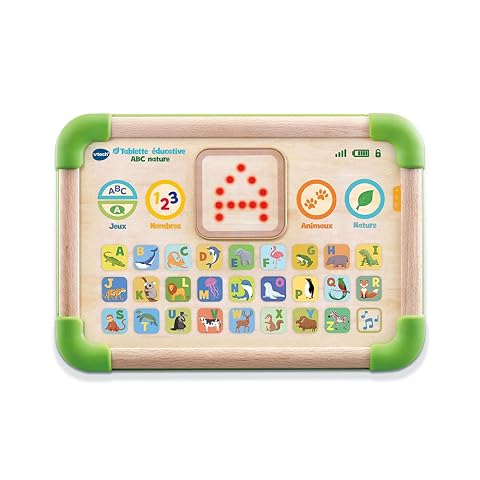
L’alphabet, les animaux et la météo s’explorent avec des touches interactives et des sons adaptés aux tout-petits.
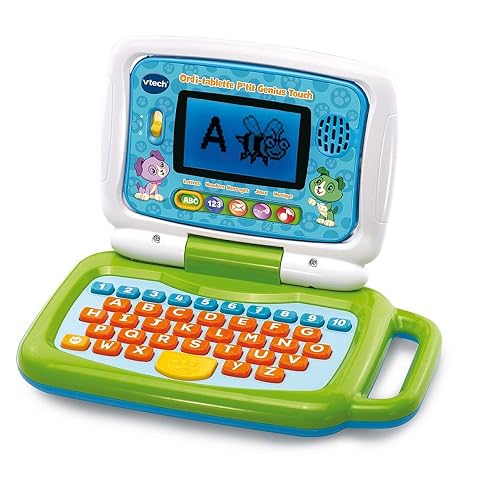
Un premier ordinateur qui se transforme en tablette tactile, avec dix activités et des commandes adaptées aux tout-petits.
Prendre une décision raisonnée
Avant d’installer une application, résumez votre décision en quelques questions. Vous devez pouvoir expliquer ce que l’enfant va y faire, pourquoi le contenu lui convient, ce qui est gratuit et quelles informations l’application demande. Si une réponse manque, prenez le temps de vérifier plutôt que de laisser l’enfant découvrir les menus au fil de l’usage.
- Pour une première utilisation : accompagnez l’enfant, montrez comment revenir à l’écran d’accueil et comment demander de l’aide.
- Pour une application payante : vérifiez le prix et les conditions depuis le compte adulte, puis sécurisez les achats.
- Pour une application avec compte : demandez-vous si la création d’un profil est nécessaire et quelles données seront associées à celui‑ci.
- Pour un usage sans connexion : testez les activités hors ligne avant le départ, sans présumer que tout le contenu sera disponible.
- Pour une application qui ne vous inspire pas confiance : ne la proposez pas tant que ses fonctions, ses demandes de données ou ses conditions d’accès restent difficiles à comprendre.
Évitez notamment de choisir sur la seule base d’un classement, d’une apparence attrayante ou d’une promesse générale d’apprentissage. Ne supposez pas non plus que l’âge affiché garantit l’absence d’achats, de publicité ou de collecte de données. Enfin, un contrôle parental bien réglé est utile, mais il ne remplace pas la vérification des contenus et des conditions propres à chaque application.
Votre choix peut évoluer avec l’enfant et les usages de la famille. Réévaluez de temps en temps les applications installées, les autorisations accordées et les abonnements actifs. Supprimez celles qui ne sont plus utilisées, en vérifiant au préalable si des contenus ou un compte doivent être gérés séparément. Vous garderez ainsi une sélection compréhensible, adaptée aux besoins du moment et plus simple à encadrer.
Les prix indiqués sont ceux constatés à la date mentionnée ; seul le prix affiché lors de la commande fait foi.