Avant la première connexion, prenez le temps de vérifier les comptes utilisés, les mises à jour et les réglages de confidentialité de la tablette. Cette checklist vous aide à adapter les protections au modèle, sans supposer que tous les menus fonctionnent de la même façon.
Pour préparer la sécurité d’une tablette pour enfant, vérifiez d’abord qui peut l’utiliser et avec quel compte, puis installez les mises à jour disponibles et contrôlez les réglages du réseau, des applications et de la confidentialité. Vous pouvez ensuite connecter une tablette au Wi‑Fi familial avec un mot de passe réservé au réseau, avant de laisser l’enfant explorer les contenus.
Les noms des menus et les protections proposées varient selon le fabricant, le système et sa version. Servez-vous de cette liste comme d’un parcours de vérification, puis confirmez chaque option dans les paramètres ou l’aide de l’appareil concerné.
1. Distinguer le compte adulte du profil de l’enfant
Avant de saisir le mot de passe Wi‑Fi, parcourez l’assistant de démarrage et repérez les comptes déjà associés à la tablette. Certains appareils demandent un compte du fabricant, d’autres utilisent un compte lié au système, et les modèles éducatifs peuvent fonctionner avec un espace plus limité. Ne créez pas un compte adulte au nom de l’enfant simplement pour terminer l’installation : choisissez le fonctionnement adapté à son âge et aux consignes du fabricant.
Lorsque l’appareil le permet, conservez un compte administrateur contrôlé par un adulte et créez un profil enfant séparé. Cette séparation facilite la gestion des applications, des achats et des autorisations sans donner à l’enfant accès aux réglages principaux. Si l’appareil ne propose pas de profil enfant, identifiez les protections disponibles avant d’y ajouter des contenus.
- Choisissez un mot de passe robuste et différent de celui du réseau Wi‑Fi ou d’autres comptes.
- Vérifiez l’adresse de récupération et les moyens de récupérer le compte si vous perdez l’accès.
- Activez la vérification en deux étapes si elle est proposée et adaptée au compte adulte.
- Ne communiquez pas à l’enfant les identifiants qui permettent de modifier les réglages ou d’autoriser des achats.
Si la tablette a déjà été configurée, examinez les comptes, profils et applications présents avant de la connecter. Sur un appareil d’occasion, une réinitialisation peut être utile, mais assurez-vous d’abord que l’ancien propriétaire a retiré son compte et que l’appareil n’est pas bloqué par une protection d’activation. Les vérifications à faire avant de confier une première tablette sont détaillées dans notre guide de préparation.
Si vous comparez encore des appareils, vérifiez dans la fiche du modèle les profils disponibles, les possibilités de contrôle parental et la durée de prise en charge logicielle annoncée. Les fonctions ne sont pas identiques d’une tablette à l’autre, même lorsque les appareils sont destinés aux enfants.

Android 15, contrôle parental et coque EVA : une tablette familiale avec support orientable pour apprendre, lire et regarder.

Un écran de 10 pouces, des réglages parentaux et un stylet pour alterner entre activités guidées et loisirs numériques.
2. Installer les mises à jour avant les premiers usages
Une tablette neuve peut avoir été stockée avant sa vente : sa version du système ou certaines applications peuvent donc ne pas être à jour. Avant l’usage régulier, ouvrez les réglages et cherchez la rubrique consacrée au système, à la sécurité ou aux mises à jour. Les menus varient ; si vous ne trouvez pas l’option, consultez les instructions du fabricant plutôt que d’installer un outil de mise à jour trouvé au hasard.
Vérifiez séparément, si l’appareil le propose, les mises à jour du système et celles des applications préinstallées. Utilisez les outils intégrés et les boutiques officielles prévues par le fabricant. Évitez les fichiers d’installation provenant d’un site ou d’un lien inconnu : une mise à jour doit être compatible avec le modèle et provenir d’une source fiable.
Une mise à jour peut demander une connexion, du temps et une batterie suffisamment chargée. Vous pouvez effectuer cette étape avant de remettre l’appareil à l’enfant, puis redémarrer la tablette et vérifier si une seconde mise à jour est proposée. Activez les mises à jour automatiques lorsqu’elles existent et que leur fonctionnement vous convient. Sinon, prenez l’habitude de vérifier périodiquement les notifications et les réglages concernés.
À retenir Une tablette à jour bénéficie des correctifs proposés pour son système et ses applications, mais cela ne remplace pas les réglages de compte et de confidentialité. Si le fabricant ne propose plus de mises à jour pour un appareil, renseignez-vous sur les limites de prise en charge avant d’y stocker des informations personnelles ou d’y autoriser des usages en ligne.
Les mises à jour d’une tablette pour enfant peuvent aussi modifier l’emplacement ou le nom de certaines options. Après une mise à jour importante, vérifiez à nouveau les profils, les autorisations et les restrictions d’installation, surtout si l’enfant utilise l’appareil de manière autonome.
3. Sécuriser le réseau avant la connexion
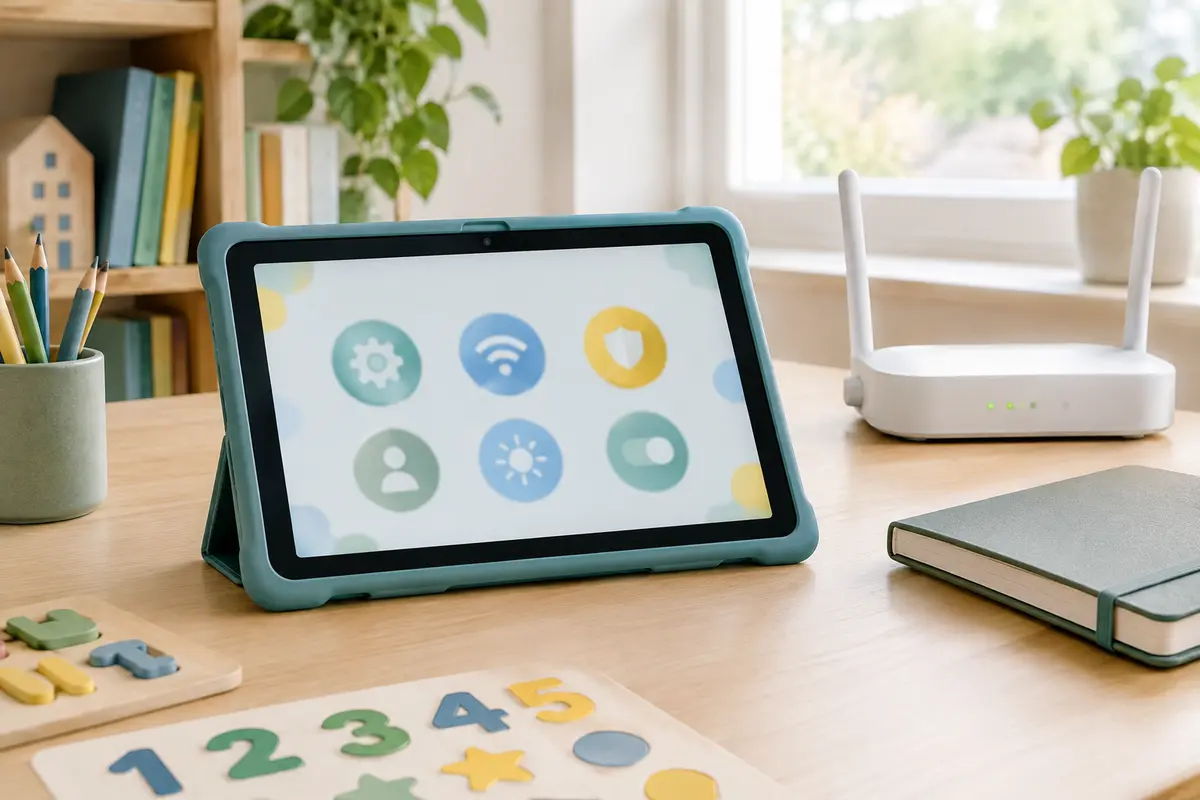
La sécurité ne dépend pas seulement de la tablette. Avant d’y entrer le mot de passe, vérifiez que le réseau familial est protégé par un chiffrement récent proposé par votre routeur, par exemple WPA2 avec AES ou WPA3 si vos appareils le prennent en charge. Évitez les réseaux ouverts et les anciens modes de sécurité faibles. Les noms exacts des options dépendent du routeur : en cas de doute, consultez sa documentation ou demandez conseil à votre fournisseur d’accès.
Le mot de passe Wi‑Fi doit être difficile à deviner et distinct du mot de passe d’administration du routeur. Ce dernier donne accès à des réglages plus sensibles : ne le saisissez pas dans la tablette et ne le partagez pas avec l’enfant. Si vous ne l’avez jamais modifié, vérifiez les recommandations du fabricant du routeur pour choisir un identifiant d’administration sûr.
Certains routeurs permettent de créer un réseau invité ou un réseau séparé pour les appareils connectés. Cette possibilité peut limiter les échanges avec les autres équipements de la maison, mais elle peut aussi empêcher des fonctions locales, comme l’impression ou la diffusion vers un écran. Vérifiez les usages dont vous avez besoin avant de choisir cette option : elle n’est pas indispensable pour chaque famille.
Quand vous êtes prêt, sélectionnez le nom exact du réseau familial dans les réglages Wi‑Fi de la tablette, puis saisissez le mot de passe. Vérifiez qu’il s’agit bien de votre réseau et non d’un réseau au nom proche. Si une demande inhabituelle apparaît pour installer un certificat, un profil de configuration ou un VPN afin d’accéder au Wi‑Fi domestique, ne l’acceptez pas sans en connaître l’origine.
Une fois la connexion établie, regardez si l’appareil mémorise automatiquement d’autres réseaux ou se connecte à eux sans vous demander confirmation. Supprimez les anciens réseaux qui ne sont plus utiles et désactivez la connexion automatique aux réseaux publics ou inconnus, si ce choix est disponible. Vous réduisez ainsi le risque que la tablette se connecte sans que vous le remarquiez lors d’une sortie.
| Réglage à vérifier | Ce que vous pouvez faire | À garder en tête |
|---|
| Mot de passe Wi‑Fi | Utiliser celui du réseau familial, distinct du compte adulte. | Ne pas partager le mot de passe d’administration du routeur. |
| Type de sécurité du réseau | Choisir un chiffrement récent pris en charge par le routeur. | Les appellations diffèrent selon les modèles. |
| Réseaux mémorisés | Retirer les anciens accès et désactiver l’auto-connexion aux réseaux inconnus si possible. | Les options peuvent être dans les réglages Wi‑Fi avancés. |
| Réseau invité | L’envisager si le routeur le propose et si les usages restent compatibles. | Tester les fonctions locales nécessaires à la famille. |
4. Réduire les données partagées par les applications
La confidentialité sur une tablette se règle à plusieurs endroits : dans les paramètres du système, dans chaque application et parfois dans le compte utilisé. Avant ou juste après la première connexion, ouvrez la rubrique des autorisations. Examinez en particulier l’accès à la localisation, au microphone, à la caméra, aux contacts, aux photos et aux fichiers. Autorisez uniquement ce qui est nécessaire au fonctionnement d’une application et à l’activité prévue.
Une application de lecture n’a pas forcément besoin d’accéder à la localisation ou aux contacts. À l’inverse, un outil qui enregistre la voix ou utilise la caméra peut demander une autorisation cohérente avec sa fonction. Si l’usage n’est pas clair, refusez provisoirement l’accès et vérifiez si l’application fonctionne sans lui. Vous pourrez modifier ce choix ensuite dans les réglages.
Regardez aussi les options de personnalisation des annonces, de suivi publicitaire, de diagnostic et de partage de données d’utilisation. Les intitulés et les choix disponibles changent selon les appareils. Lorsque ces options sont facultatives, désactivez celles dont vous ne souhaitez pas l’usage. Prenez également connaissance des informations fournies par le fabricant et l’éditeur de l’application sur les données collectées, surtout avant de créer un compte nominatif.
Dans le navigateur, vérifiez les restrictions de contenu et les options de recherche adaptées à l’âge. Une page d’accueil ou un filtre peut aider à encadrer la navigation, mais ne garantit pas que tous les contenus inadaptés seront bloqués. Les réglages de confidentialité et les habitudes de supervision se complètent : expliquez à l’enfant qu’il peut vous demander de l’aide s’il rencontre une page ou un message qui le met mal à l’aise.
- Examinez les autorisations après l’installation d’une nouvelle application.
- Refusez les demandes d’accès qui ne correspondent pas à l’usage annoncé.
- Limitez les données visibles sur l’écran verrouillé, comme les aperçus de messages, si cette option existe.
- Désactivez le Bluetooth, le partage de connexion ou la diffusion sans fil lorsqu’ils ne sont pas utiles, si l’appareil le permet.
5. Configurer les limites sans se fier à un seul filtre
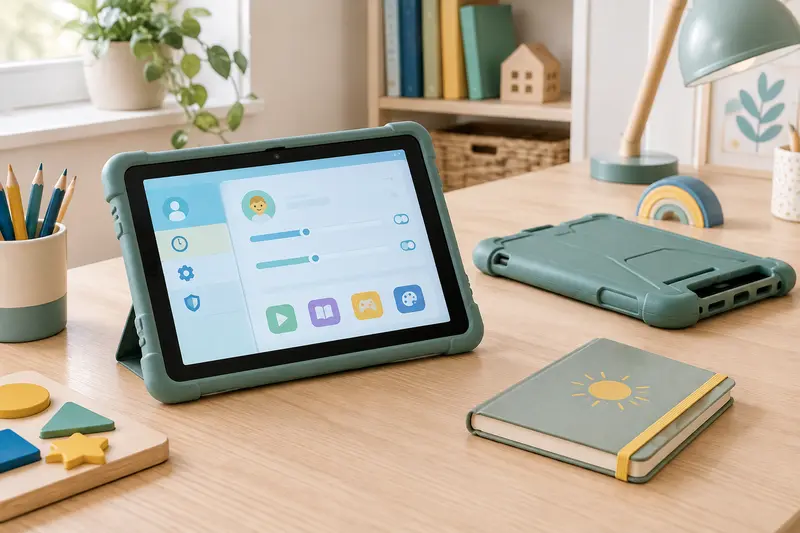
Le contrôle parental peut agir sur les profils, les applications, les achats, les horaires ou la navigation, mais ses fonctions varient selon le système et le fabricant. Cherchez les réglages disponibles dans le profil enfant et dans les paramètres du compte adulte. Pour aller plus loin, suivez les étapes de configuration du contrôle parental adaptées aux options de votre appareil.
Avant de connecter la tablette, ou dès la première configuration, vérifiez les points suivants :
- l’installation de nouvelles applications requiert-elle une validation adulte ?
- les achats et les paiements intégrés sont‑ils protégés par un code ou une approbation ?
- les contenus accessibles dans le navigateur et la boutique peuvent‑ils être filtrés ?
- le profil enfant peut‑il modifier les réglages, ajouter un compte ou désactiver les restrictions ?
- les limites de temps ou les plages d’utilisation proposées correspondent-elles à vos règles familiales ?
Faites un essai depuis le profil de l’enfant : tentez d’ouvrir la boutique, de lancer une application déjà installée et d’accéder aux réglages que vous vouliez protéger. Ce contrôle pratique aide à repérer une option restée inactive ou un menu auquel le profil a encore accès. N’effectuez pas un achat réel pour tester : vérifiez plutôt la présence d’une demande de validation avant toute transaction.
Les filtres ne remplacent ni le choix des applications ni l’accompagnement. Avant d’autoriser un téléchargement, consultez l’âge recommandé, les achats intégrés et les demandes de données. Pour sélectionner des contenus, vous pouvez aussi vous appuyer sur notre guide de choix des applications éducatives. Prévoyez enfin un échange avec l’enfant sur les règles d’usage, sans lui demander de gérer seul les paramètres de sécurité.
6. Faire une dernière vérification après connexion
Une fois les réglages de base effectués, connectez la tablette et observez ce qui se passe. Certains appareils lancent une synchronisation, téléchargent des applications préinstallées ou proposent d’activer des services supplémentaires. Lisez les demandes avant de les accepter et laissez de côté celles que vous ne comprenez pas. La connexion au Wi‑Fi ne signifie pas que chaque service en ligne doit être activé.
- Installez les mises à jour disponibles, puis redémarrez si nécessaire.
- Vérifiez que le profil enfant s’ouvre bien avec les restrictions prévues.
- Contrôlez les applications installées et retirez celles que vous ne souhaitez pas conserver, si le système l’autorise.
- Confirmez que les téléchargements, achats et autorisations sensibles demandent l’accord adulte lorsque vous l’avez prévu.
- Testez le Wi‑Fi et les usages utiles, puis vérifiez que la tablette ne rejoint pas automatiquement un réseau indésirable.
Vous pouvez refaire cette vérification après une mise à jour du système, l’ajout d’un nouveau profil ou l’installation d’une application importante. Si une option est absente, grisée ou difficile à comprendre, ne supposez pas qu’elle fonctionne comme sur un autre appareil : recherchez le manuel correspondant au modèle et à la version utilisée.
La configuration la plus adaptée est celle que vous savez vérifier et faire évoluer. Notez où se trouvent les paramètres importants et gardez les identifiants adultes en lieu sûr. Vous pourrez ainsi connecter la tablette au Wi‑Fi familial sans confondre l’accès au réseau avec l’autorisation automatique de tous les services, applications ou partages de données.
Les prix indiqués sont ceux constatés à la date mentionnée ; seul le prix affiché lors de la commande fait foi.