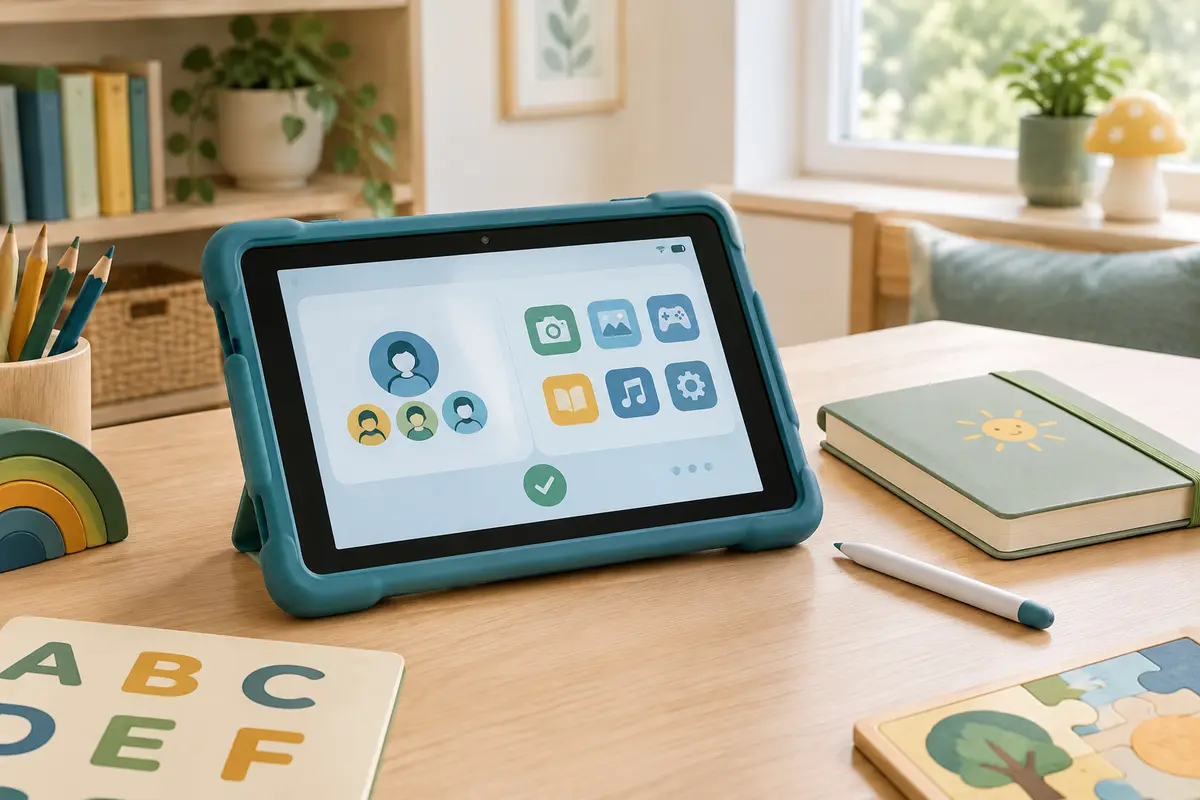
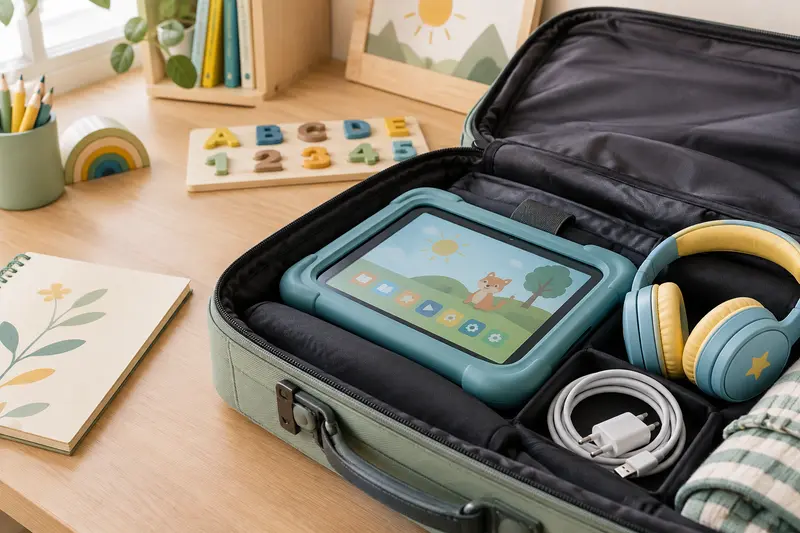
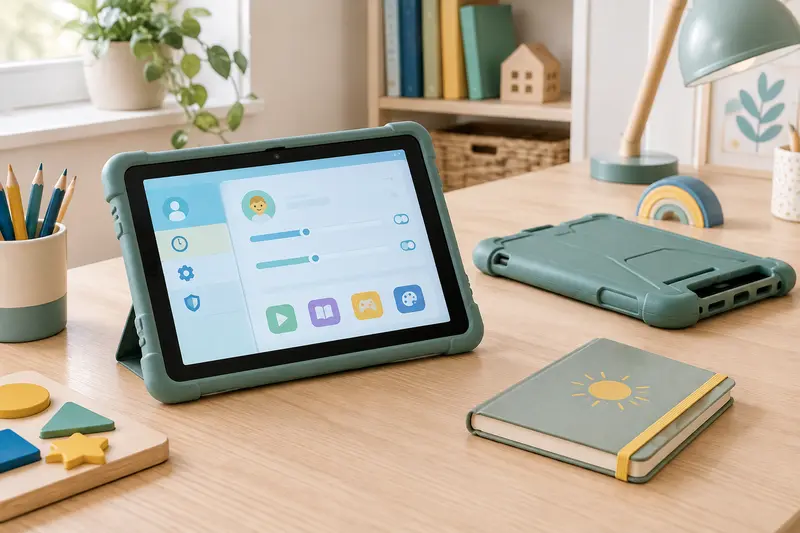
Pour configurer le contrôle parental sur une tablette pour enfant, commencez par séparer les profils, puis vérifiez les téléchargements et les achats intégrés. Les réglages disponibles dépendent du système, du modèle et des comptes utilisés : prenez le temps de les tester avant de confier l’appareil.
Pour configurer le contrôle parental sur une tablette pour enfant, examinez trois points dans cet ordre : les profils, l’installation des applications et les achats intégrés. Créez si possible un espace distinct pour l’enfant, protégez les actions sensibles par un code adulte et vérifiez le résultat sur l’appareil. Les menus et les options ne sont pas identiques d’un système ou d’un modèle à l’autre.
Ce guide vous aide à préparer les paramètres familiaux d’une tablette sans supposer qu’une fonction donnée est disponible partout. Les noms des menus peuvent changer selon la version du système, le fabricant et les comptes configurés. Si vous préparez un premier appareil, vous pouvez aussi consulter notre guide pour préparer les comptes et les règles d’usage.
1. Préparer la configuration avant de commencer
Avant d’ouvrir les réglages, identifiez le système de la tablette et vérifiez qu’il est à jour. Les appareils Android ne proposent pas tous les mêmes menus : certaines options relèvent du système, d’un service familial associé au compte ou de l’interface ajoutée par le fabricant. Sur un appareil Apple, les réglages de temps d’écran et de partage familial suivent leur propre logique. Une tablette d’apprentissage à fonctions limitées peut, elle, ne proposer ni profils distincts ni boutique d’applications.
Repérez également les comptes utilisés. Un profil enfant, un compte adulte administrateur et un éventuel compte partagé n’offrent pas les mêmes possibilités. L’adulte doit conserver la maîtrise du mot de passe, du code de restriction et des moyens de paiement associés. Évitez de confier à l’enfant le code qui permet de modifier les règles ou de valider une dépense.
- Notez le modèle, le système et la version installée.
- Vérifiez si l’appareil est associé à un compte adulte ou à un compte enfant.
- Repérez la boutique d’applications et les modes de paiement enregistrés.
- Consultez la notice ou l’aide du fabricant si une option attendue est absente.
Préparez les règles familiales avant de choisir les restrictions : quelles applications l’enfant peut‑il utiliser, qui valide une nouvelle installation et comment les achats seront‑ils autorisés ou refusés ? Cette discussion évite de multiplier des blocages incohérents. Si la tablette est partagée entre plusieurs enfants, prévoyez dès le départ si chacun aura son profil ou si l’utilisation se fera dans un espace commun sous la supervision d’un adulte.
À retenir Le contrôle parental n’est pas une fonction unique. Il peut réunir des réglages du système, des paramètres du compte familial et des contrôles propres à certaines applications.
2. Créer et gérer les profils de la tablette
Un profil séparé aide à distinguer les applications, les préférences et parfois les restrictions de chaque utilisateur. Pour gérer les profils d’une tablette, cherchez les rubriques consacrées aux utilisateurs, aux comptes, à la famille ou aux enfants. Leur emplacement varie. Si l’appareil ne permet pas de créer de profils, vérifiez si un mode enfant ou un espace restreint est disponible. Sur une tablette très simple, il peut n’exister aucun de ces dispositifs.
Ce qu’il faut vérifier dans chaque profil
- L’identité du compte : confirmez que le profil enfant n’utilise pas les identifiants de l’adulte.
- Les droits de modification : l’enfant ne devrait pas pouvoir supprimer les restrictions ou ajouter un compte administrateur.
- Les contenus accessibles : vérifiez les applications présentes, les achats précédents et les bibliothèques partagées.
- Le verrouillage : protégez le profil adulte avec un code ou un moyen d’authentification que l’enfant ne connaît pas.
Sur un appareil familial, ne vous contentez pas de changer le nom affiché à l’écran. Un profil n’est utile que si les données et les autorisations sont effectivement séparées. Après sa création, ouvrez‑le et contrôlez les éléments auxquels il donne accès. Essayez ensuite de revenir aux réglages adultes : l’accès doit être protégé si l’objectif est d’empêcher une modification accidentelle ou non autorisée.
Si le système ne prévoit qu’un compte commun, limitez les informations sensibles qui y sont enregistrées et déconnectez les moyens de paiement quand c’est possible. Vérifiez aussi les applications qui conservent leurs propres profils ou achats, car une restriction générale de la tablette ne remplace pas nécessairement les réglages internes d’un service.

Android 15, contrôle parental et coque EVA : une tablette familiale avec support orientable pour apprendre, lire et regarder.

Un écran de 10 pouces, des réglages parentaux et un stylet pour alterner entre activités guidées et loisirs numériques.
3. Encadrer les téléchargements et les applications
La gestion des applications se déroule généralement à deux endroits : dans les paramètres du compte ou de la boutique, puis dans les réglages de l’application elle-même. Le contrôle parental peut permettre de limiter les installations selon l’âge indiqué, d’imposer une validation par un adulte ou de restreindre l’accès à certains contenus. Les possibilités exactes dépendent du système, de la boutique et parfois du pays ou du type de compte.
Avant d’autoriser une application, examinez son âge recommandé, sa description et les fonctions qu’elle demande. Une application présentée comme éducative peut intégrer des publicités, des achats ou des liens vers des services externes. Pour choisir avec méthode, vérifiez ces éléments avec notre guide sur les applications éducatives, leur âge indiqué et leurs achats intégrés.
- Ouvrez la boutique ou les paramètres du compte enfant.
- Repérez l’option de validation des installations et activez une demande d’autorisation adulte si elle est proposée.
- Vérifiez les restrictions d’âge et de contenu, sans les confondre avec une garantie sur le fonctionnement de chaque application.
- Testez l’installation d’une application gratuite ou le téléchargement d’un contenu déjà connu, puis annulez avant toute validation si une étape payante apparaît.
Une limite d’âge ne remplace pas l’examen du contenu. Les indications peuvent être établies selon les critères de la boutique et ne décrivent pas toujours en détail les publicités, les échanges en ligne ou les achats proposés. Lisez aussi les autorisations demandées : accès à la caméra, au microphone, à la localisation ou aux contacts. N’accordez que celles qui sont nécessaires à l’usage prévu, et contrôlez les réglages de confidentialité lorsque l’application en comporte.
Pour une application déjà installée, vérifiez si elle permet d’ouvrir un navigateur, de communiquer avec d’autres utilisateurs ou d’accéder à des liens externes. Les restrictions de la tablette ne bloquent pas forcément tous les contenus accessibles à l’intérieur d’une application. En cas de doute, retirez l’application du profil enfant, puis réexaminez ses fonctions avec l’adulte.
4. Bloquer ou encadrer les achats intégrés
Pour bloquer les achats intégrés, commencez par la boutique d’applications et les réglages du compte associé. Selon le système, vous pourrez demander une validation avant un achat, désactiver certains achats ou exiger une authentification à chaque transaction. Ne partez pas du principe qu’une demande de mot de passe est active par défaut, ni qu’elle s’applique à tous les profils et à toutes les applications.
| Point à contrôler | Réglage à rechercher | Vérification pratique |
|---|
| Applications payantes | Demande d’autorisation ou authentification avant achat | Vérifiez qu’un profil enfant ne peut pas confirmer seul la transaction. |
| Achats intégrés | Restriction des achats ou validation adulte | Examinez aussi les réglages de l’application concernée. |
| Moyen de paiement | Gestion des cartes, comptes ou crédits enregistrés | Supprimez les moyens de paiement inutiles ou protégez leur usage. |
| Abonnements | Liste des abonnements et renouvellements | Contrôlez le compte adulte et les comptes partagés. |
Une restriction de la boutique peut ne pas couvrir un abonnement souscrit depuis un site web ou un compte déjà connecté. Faites donc l’inventaire des paiements enregistrés sur la tablette et des services utilisés par l’enfant. Contrôlez les reçus ou l’historique d’achats depuis le compte adulte, en particulier si plusieurs appareils partagent le même compte.
Vous pouvez choisir une règle simple : l’enfant ne réalise aucun achat sans la présence d’un adulte. Expliquez‑lui que les boutons « acheter », « s’abonner » ou « essayer » peuvent entraîner un paiement, même si une application est gratuite au téléchargement. Ne communiquez pas le code de validation et évitez de laisser un moyen de paiement accessible dans un compte utilisé par l’enfant.
Après toute modification, vérifiez les réglages dans le profil enfant. Les libellés et les étapes de validation changent selon les versions. Si vous ne trouvez pas d’option d’interdiction complète, activez la confirmation adulte et supprimez les moyens de paiement accessibles, puis demandez conseil au fabricant ou consultez l’aide officielle du système pour ce modèle précis.
5. Examiner les paramètres familiaux et les autres protections
Les paramètres familiaux d’une tablette peuvent regrouper les autorisations d’applications, les limites d’usage, les filtres de contenu et les rapports d’activité. Ils ne sont pas nécessairement centralisés : une partie peut se trouver dans les réglages du système, une autre dans un compte familial et une troisième dans l’application. Faites le tour de ces espaces plutôt que de supposer qu’une seule option couvre tout.
La durée d’utilisation et les périodes de disponibilité peuvent être réglées lorsque le système le permet. Ces outils complètent les règles de la famille, mais ne remplacent pas l’accompagnement ni les pauses prévues dans la journée. Pour les réglages de connexion et de confidentialité, consultez également notre guide sur les vérifications de sécurité avant de connecter la tablette au Wi‑Fi.
- Choisissez les autorisations de caméra, de microphone et de localisation au cas par cas.
- Vérifiez les possibilités de communication, de partage et de navigation intégrées aux applications.
- Repérez la manière de consulter ou de désactiver les limites si un adulte doit dépanner l’appareil.
- Ne transmettez pas de données personnelles dans un profil ou une application sans en comprendre l’usage.
Un filtre de contenu ne reconnaît pas toujours le contexte et peut laisser passer des éléments inattendus. Expliquez à l’enfant comment vous signaler un contenu gênant ou une demande inhabituelle. Si la tablette est utilisée sans surveillance immédiate, privilégiez une sélection d’applications réduite et adaptée aux usages prévus, puis réévaluez‑la au fil du temps.
6. Choisir une tablette dont les réglages correspondent à vos besoins
Au moment de l’achat, ne vous fiez pas uniquement à la mention « contrôle parental ». Demandez-vous quelles actions vous souhaitez encadrer : créer plusieurs profils, valider les installations, empêcher les achats, limiter certaines autorisations ou gérer le temps d’usage. Une tablette qui convient à un enfant n’offre pas nécessairement toutes ces fonctions, et un appareil éducatif fermé peut avoir des options différentes d’une tablette tactile connectée à une boutique.
Comparez les caractéristiques indiquées pour le modèle précis, et non celles d’une autre tablette de la même marque. Vérifiez notamment la version du système, les comptes compatibles, la présence d’un mode enfant et la façon dont les mises à jour sont fournies. Si l’accès à une boutique d’applications n’est pas nécessaire aux activités choisies, un appareil aux fonctions plus limitées peut aussi correspondre à votre usage. Les tablettes tactiles pour enfant couvrent des formats et des usages variés : l’âge recommandé et les besoins de la famille restent des critères de comparaison essentiels.
Avant de vous décider, recherchez les réponses à ces questions dans la fiche du modèle ou auprès du fabricant :
- Peut‑on créer un compte enfant ou plusieurs profils protégés ?
- Les installations et les achats peuvent‑ils être soumis à une validation adulte ?
- Les réglages sont‑ils accessibles depuis la tablette ou un compte parent associé ?
- La tablette reçoit-elle des mises à jour du système et des applications ?
- Les fonctions annoncées nécessitent-elles une connexion ou un compte en ligne ?
Ne considérez pas le contrôle parental comme un critère isolé. L’interface doit rester compréhensible pour l’adulte qui configure l’appareil, et les restrictions doivent correspondre à l’âge de l’enfant et à ses usages. Si une fonction importante n’est pas clairement documentée, demandez confirmation avant l’achat plutôt que de supposer qu’elle sera disponible après la configuration.
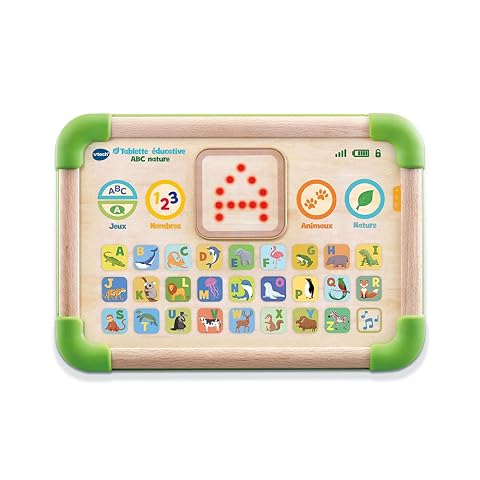
L’alphabet, les animaux et la météo s’explorent avec des touches interactives et des sons adaptés aux tout-petits.
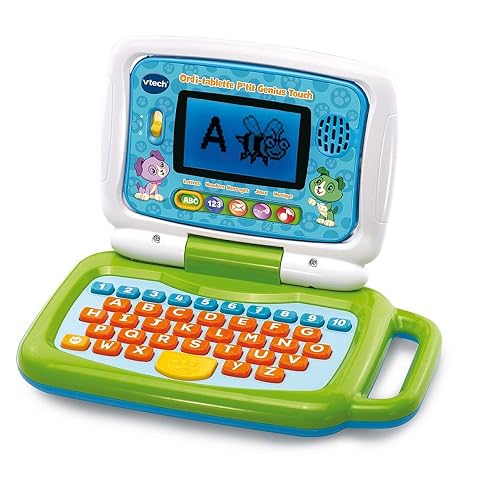
Un premier ordinateur qui se transforme en tablette tactile, avec dix activités et des commandes adaptées aux tout-petits.
7. Tester les réglages et les faire évoluer
Une configuration n’est terminée qu’après un essai dans le profil enfant. Ouvrez les applications autorisées, vérifiez les demandes de validation et contrôlez qu’un achat ne peut pas être confirmé sans l’action prévue de l’adulte. Testez aussi le passage du profil enfant au profil adulte, puis vérifiez que les codes et mots de passe ne sont pas accessibles depuis l’espace de l’enfant.
- Parcourez le profil enfant comme le ferait son utilisateur, sans saisir de paiement.
- Essayez d’accéder aux réglages, à la boutique et aux applications qui comportent des fonctions en ligne.
- Vérifiez les demandes d’autorisation et les notifications reçues par l’adulte.
- Notez les réglages que vous avez activés afin de pouvoir les retrouver après une mise à jour ou une réinitialisation.
Refaites ce contrôle après une mise à jour importante, l’ajout d’un compte ou le changement d’un moyen de paiement. Une application peut aussi modifier ses fonctions ou proposer de nouveaux achats. Si la tablette est réinitialisée, ne supposez pas que les restrictions ont été conservées : vérifiez les profils, les comptes et les autorisations avant de la remettre à l’enfant.
Enfin, adaptez les règles à l’évolution des besoins. Un enfant peut progressivement recevoir davantage d’autonomie, mais les achats et les modifications du compte adulte peuvent rester protégés. Une explication simple, des règles cohérentes et une vérification occasionnelle rendent le dispositif plus facile à utiliser au quotidien qu’une accumulation de blocages non compris.
Les prix indiqués sont ceux constatés à la date mentionnée ; seul le prix affiché lors de la commande fait foi.