Trier ses photos numériques sans perdre ses souvenirs : une méthode simple
Pour trier vos photos sans effacer un souvenir important, avancez par petites sélections et vérifiez les doublons avant de les supprimer. Un…
Les mises à jour logicielles corrigent des problèmes, renforcent parfois la sécurité ou ajoutent des fonctions. Elles peuvent aussi modifier l’interface et les habitudes d’utilisation, sans transformer nécessairement l’appareil en profondeur.
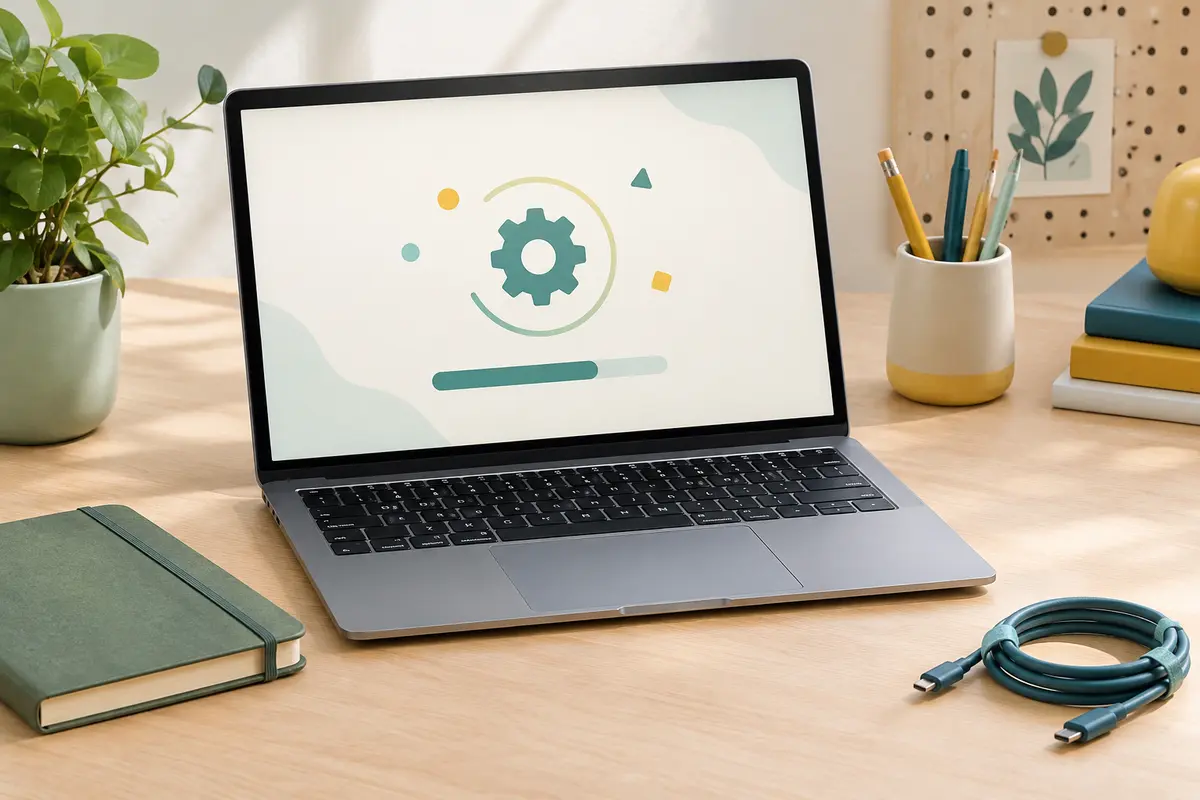
Les appareils numériques reçoivent des mises à jour pour corriger des défauts, améliorer leur fonctionnement ou faire évoluer leurs logiciels. Elles peuvent concerner le système de l’appareil, une application ou un logiciel interne. Comprendre leur rôle vous aide à décider quand les installer et à mieux anticiper les changements d’interface.
Une mise à jour ne signifie pas toujours que l’appareil va devenir plus rapide ou changer d’apparence. Son effet dépend de son contenu : certaines interventions sont discrètes, tandis que d’autres modifient des fonctions visibles ou la manière d’accéder aux réglages.
Un appareil numérique s’appuie sur des logiciels qui assurent des tâches essentielles : afficher les menus, gérer les fichiers, faire fonctionner les applications ou communiquer avec d’autres équipements. Comme tout logiciel, ils peuvent comporter des erreurs ou devoir s’adapter à de nouveaux usages. Une mise à jour permet d’intervenir sur ces éléments sans remplacer l’appareil.
Les corrections répondent parfois à un problème concret : une fonction qui ne réagit pas comme prévu, un affichage incorrect ou une application qui se ferme de manière inattendue. D’autres ajustements cherchent à rendre l’ensemble plus stable ou à améliorer la compatibilité avec des accessoires et des services récents. Le changement peut être peu visible, même si le fonctionnement quotidien s’en trouve amélioré.
La sécurité fait également partie des raisons possibles. Des défauts logiciels peuvent créer des failles que des personnes malveillantes chercheraient à exploiter. Les correctifs peuvent réduire certains risques, mais ils ne rendent pas un appareil invulnérable. Il reste utile de protéger ses accès, de rester prudent face aux messages inattendus et de vérifier les réglages de confidentialité.
Les changements varient selon le logiciel concerné et l’objectif de l’intervention. Pour les comprendre, il est utile de distinguer les corrections de fonctionnement, les ajustements de sécurité et les évolutions visibles. Une même mise à jour peut réunir plusieurs de ces effets, ou se limiter à un travail de maintenance discret.
Un correctif peut résoudre des dysfonctionnements repérés après la mise à disposition d’un logiciel. Il peut, par exemple, améliorer la stabilité d’une application ou corriger un problème d’affichage. Cela ne garantit pas que toutes les difficultés disparaîtront : un ralentissement ou un blocage peut aussi venir d’un manque d’espace, d’un réglage ou d’un autre logiciel.
Certains changements ferment des failles ou améliorent la façon dont le logiciel traite des données. Ce travail est souvent invisible dans les menus. Installer les correctifs proposés contribue à maintenir l’appareil dans un état plus sûr, sans remplacer les précautions habituelles, comme choisir des codes d’accès difficiles à deviner et éviter d’ouvrir des fichiers inattendus.
Une évolution peut introduire une fonction, adapter un outil existant ou permettre au logiciel de mieux communiquer avec un équipement. Elle peut aussi retirer une option devenue incompatible ou peu utilisée. Ces ajouts ne sont pas systématiques : certaines mises à jour ne changent rien de manifeste à l’usage.
Les menus et les icônes sont eux aussi définis par des logiciels. Une mise à jour peut donc déplacer une commande, modifier son nom ou revoir la présentation d’un écran. Le but peut être de rendre une fonction plus facile à trouver, de regrouper des réglages ou d’harmoniser l’apparence. Mais une interface différente n’est pas forcément plus simple pour tout le monde.
Ce changement peut dérouter parce que les repères appris ne fonctionnent plus de la même façon. Une option semble avoir disparu alors qu’elle se trouve ailleurs, ou un geste habituel ouvre désormais un autre menu. Avant de conclure qu’une fonction a été supprimée, parcourez les réglages concernés et cherchez les indications affichées à l’écran. Le vocabulaire peut également avoir changé.
Il arrive aussi qu’une mise à jour modifie le comportement d’une fonction sans retoucher visiblement les menus. Une application peut demander de nouvelles autorisations, ou un réglage peut être présenté différemment. Prenez le temps de vérifier les options importantes après une évolution marquée, notamment celles qui concernent les notifications, la localisation ou le partage de données.
Avant de lancer l’installation, lisez les informations qui l’accompagnent. Elles peuvent préciser si le changement concerne la sécurité, la compatibilité ou l’ajout de fonctions. Le détail fourni varie selon l’appareil ; une description courte ne signifie pas nécessairement qu’aucune correction utile n’est apportée.
Une installation peut nécessiter un redémarrage et rendre l’appareil indisponible pendant un moment. Choisissez donc un moment où vous n’avez pas besoin de l’utiliser immédiatement. Vérifiez également qu’il dispose d’une alimentation suffisante et d’une connexion fiable si le téléchargement en dépend. Évitez d’interrompre l’appareil pendant l’installation, sauf indication contraire affichée à l’écran.
Pour limiter les mauvaises surprises, quelques précautions sont utiles :
Les intitulés et les choix proposés diffèrent selon les appareils. Certains permettent de télécharger automatiquement les mises à jour, d’autres de recevoir une notification avant l’installation. Vous pouvez consulter les réglages pour comprendre l’option activée et choisir celle qui correspond à votre façon d’utiliser l’appareil.
Une mise à jour est parfois perçue comme une amélioration garantie. En réalité, son objectif peut être limité à la correction d’un défaut précis ou à la maintenance. Il est donc préférable de ne pas attendre un changement spectaculaire, ni de supposer que chaque lenteur sera résolue après l’installation.
Si un problème apparaît après l’installation, commencez par vérifier que le processus est achevé et que l’appareil a redémarré si cela était demandé. Consultez ensuite les réglages et les consignes du fabricant. Si le dysfonctionnement persiste ou empêche l’usage normal de l’appareil, demandez une aide adaptée plutôt que d’essayer des manipulations dont vous ne connaissez pas les effets.
Tous les appareils ne reçoivent pas les mêmes mises à jour, ni les mêmes fonctions. La compatibilité dépend notamment du matériel et du logiciel déjà installé. Une nouveauté destinée à un appareil récent peut ne pas être disponible sur un modèle plus ancien, sans que cela indique nécessairement une panne.
Le suivi logiciel varie aussi selon les consignes du fabricant. Lorsqu’un appareil ne reçoit plus de mises à jour, il peut continuer à fonctionner, mais ne pas bénéficier des nouveaux correctifs ou évolutions. Il est alors utile de tenir compte de cet élément dans votre appréciation de sa sécurité et de sa compatibilité, sans confondre absence de nouvelle fonction et dysfonctionnement.
En somme, une mise à jour peut réparer, protéger, adapter ou faire évoluer un logiciel. Son intérêt se juge à son objectif et à ses effets concrets, pas seulement à l’apparence des menus. En lisant les informations disponibles, en préparant vos fichiers importants et en repérant les changements de réglages, vous pourrez l’aborder avec davantage de sérénité.
Une mise à jour est conçue pour conserver les données de l’appareil, mais un incident reste possible. Garder une copie des fichiers importants est une précaution utile, surtout avant une évolution importante du système.
Le logiciel peut avoir réorganisé les menus, renommé une option ou modifié la présentation d’un écran. Parcourez les réglages liés à la fonction recherchée avant de conclure qu’elle a disparu.
Leur intérêt dépend de leur contenu et de l’appareil concerné. Les correctifs de sécurité et de stabilité peuvent être importants, tandis que les évolutions de fonctions sont à apprécier selon vos usages et les indications affichées.
Les prix indiqués sont ceux constatés à la date mentionnée ; seul le prix affiché lors de la commande fait foi.

Pour trier vos photos sans effacer un souvenir important, avancez par petites sélections et vérifiez les doublons avant de les supprimer. Un…

Un appareil électronique peut devenir tiède lorsque ses composants travaillent, pendant la recharge ou dans une pièce chaude. Certains signes…

À l’approche des fêtes, la mise en route d’un appareil reçu en cadeau mérite un moment au calme. Charge, comptes, mises à jour et confidentialité…

Une application est un outil conçu pour une tâche, tandis que le logiciel est le terme général qui englobe ces programmes et le système de…